> ## Documentation Index
> Fetch the complete documentation index at: https://docs.evo-ai.co/llms.txt
> Use this file to discover all available pages before exploring further.
# Quickstart
> Configure sua primeira aplicação de agentes IA em menos de 2 minutos
## Visão Geral
Este guia irá te ajudar a configurar o Evo AI e criar seu primeiro agente funcional em poucos minutos. Você aprenderá a:
1. **Fazer o registro** na plataforma online
2. **Confirmar sua conta** via email
3. **Configurar API Keys** dos provedores de IA
4. **Criar seu primeiro agente** LLM
5. **Testar o chat** com seu agente
**Plataforma Online**: Este guia utiliza a versão online do Evo AI em [app.evo-ai.co](https://app.evo-ai.co/login).
Para instalação local, consulte nosso [guia de instalação](/installation).
## Passo 1: Registro na Plataforma
### Criando sua Conta
1. Acesse [app.evo-ai.co/login](https://app.evo-ai.co/login)
2. Clique na aba **"Register"** na parte superior da tela
3. Você verá o formulário de cadastro da Evolution API
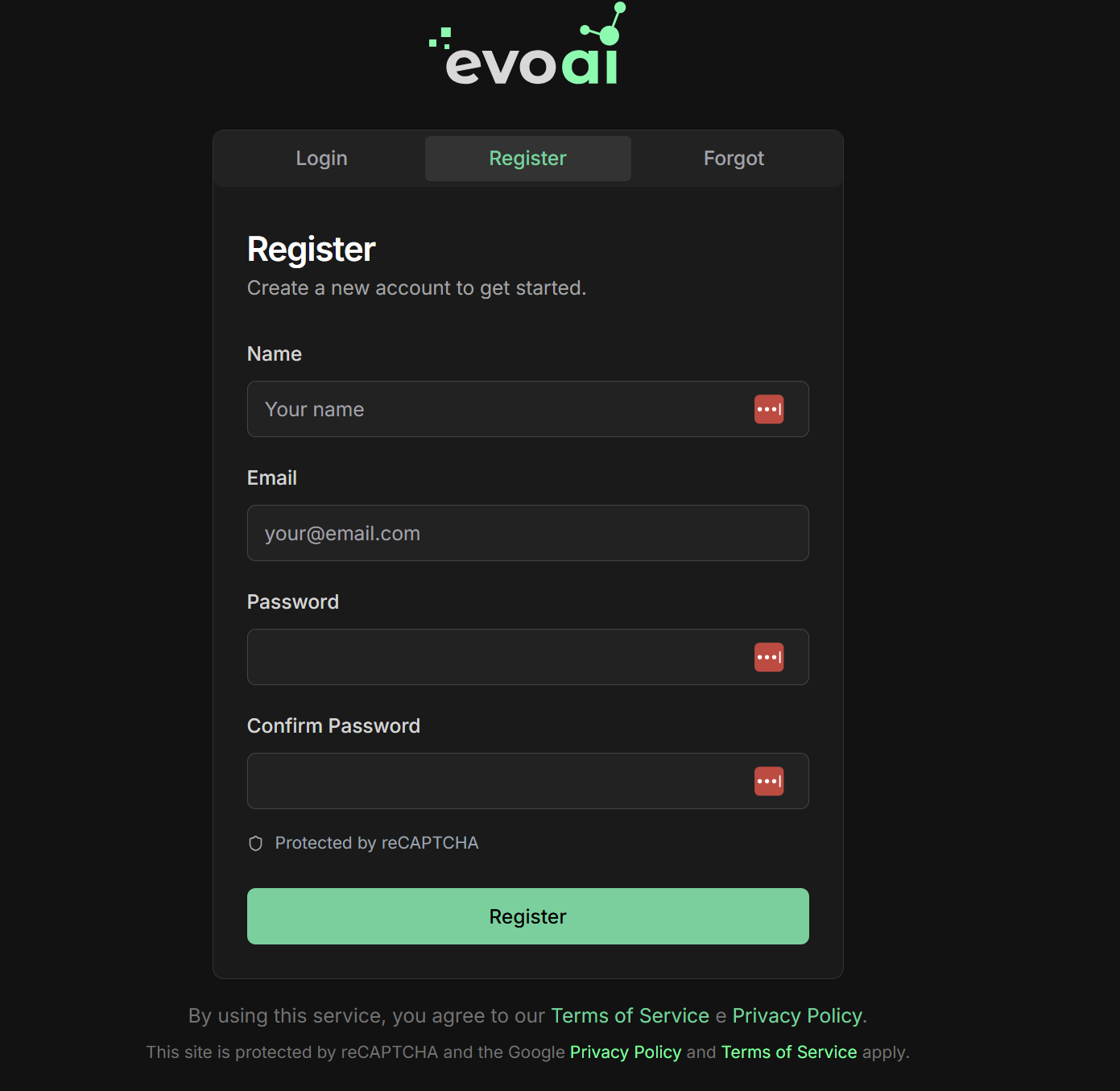 Preencha todos os campos obrigatórios:
* **Name**: Seu nome completo
* **Email**: Email válido (será usado para verificação)
* **Password**: Senha segura (mínimo 8 caracteres)
* **Confirm Password**: Confirme sua senha
Certifique-se de usar um email válido, pois você receberá um link de confirmação.
* A plataforma possui proteção **reCAPTCHA** para segurança
* Complete a verificação reCAPTCHA quando solicitado
* Ao usar o serviço, você concorda com os **Termos de Serviço** e **Política de Privacidade**
* O site é protegido pelo reCAPTCHA do Google
## Passo 2: Confirmação de Email
### Verificação da Conta
1. Após o registro, verifique sua caixa de entrada
2. Procure por um email de confirmação da Evolution API
3. Clique no link de verificação no email
4. Sua conta será ativada automaticamente
Se não receber o email de confirmação:
1. Volte para [app.evo-ai.co/login](https://app.evo-ai.co/login)
2. Clique na aba **"Login"**
3. Tente fazer login com seu **email** e **senha**
4. Se a conta não estiver verificada, clique em **"Resend Verification"**
5. Um novo email será enviado
Verifique também sua pasta de spam ou lixo eletrônico.
## Passo 3: Primeiro Login
### Acessando a Plataforma
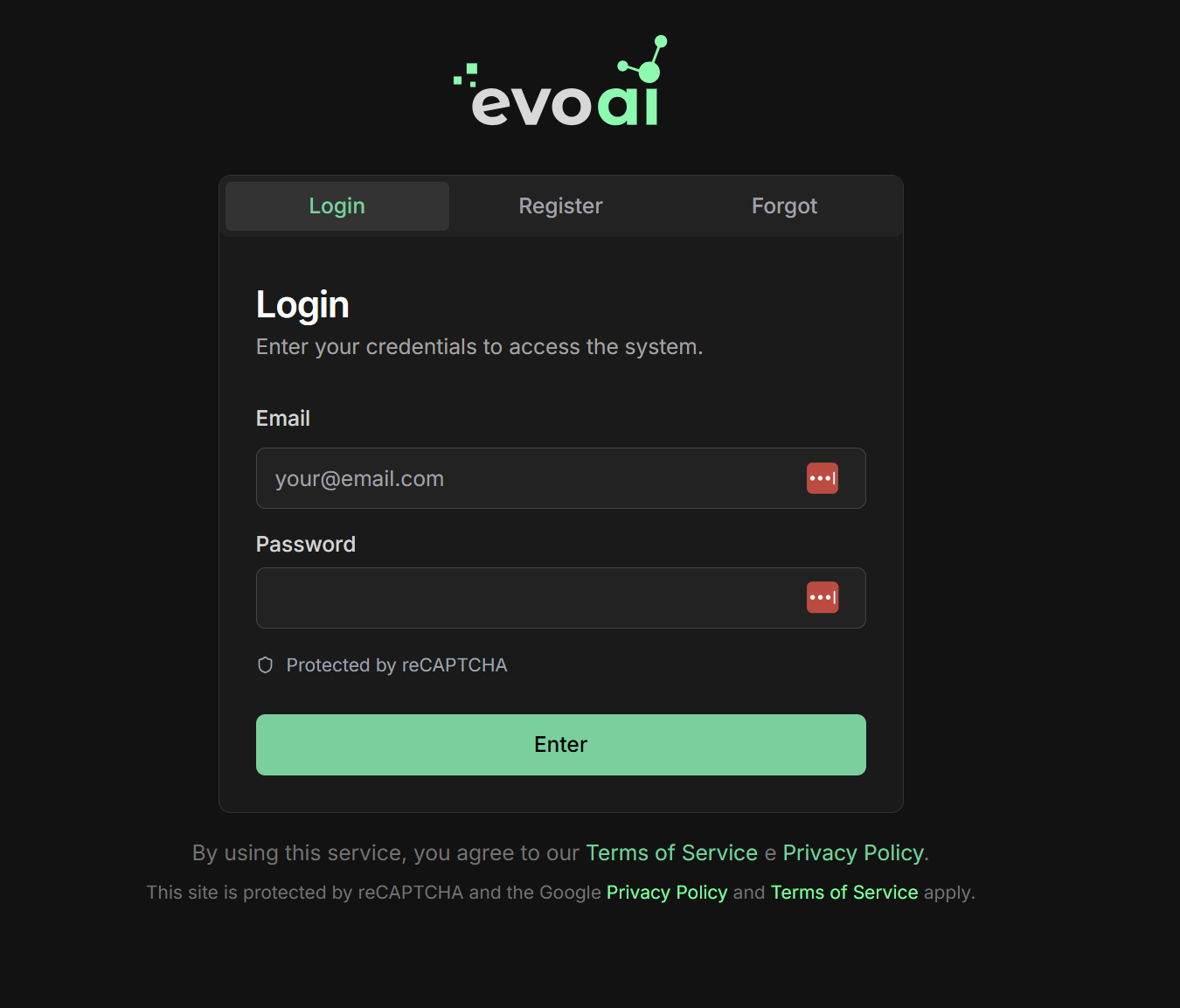
1. Acesse [app.evo-ai.co/login](https://app.evo-ai.co/login)
2. Clique na aba **"Login"**
3. Digite seu **email** e **senha**
4. Complete a verificação **reCAPTCHA** se solicitado
5. Clique em **"Enter"**
6. Você será redirecionado para o dashboard principal
Preencha todos os campos obrigatórios:
* **Name**: Seu nome completo
* **Email**: Email válido (será usado para verificação)
* **Password**: Senha segura (mínimo 8 caracteres)
* **Confirm Password**: Confirme sua senha
Certifique-se de usar um email válido, pois você receberá um link de confirmação.
* A plataforma possui proteção **reCAPTCHA** para segurança
* Complete a verificação reCAPTCHA quando solicitado
* Ao usar o serviço, você concorda com os **Termos de Serviço** e **Política de Privacidade**
* O site é protegido pelo reCAPTCHA do Google
## Passo 2: Confirmação de Email
### Verificação da Conta
1. Após o registro, verifique sua caixa de entrada
2. Procure por um email de confirmação da Evolution API
3. Clique no link de verificação no email
4. Sua conta será ativada automaticamente
Se não receber o email de confirmação:
1. Volte para [app.evo-ai.co/login](https://app.evo-ai.co/login)
2. Clique na aba **"Login"**
3. Tente fazer login com seu **email** e **senha**
4. Se a conta não estiver verificada, clique em **"Resend Verification"**
5. Um novo email será enviado
Verifique também sua pasta de spam ou lixo eletrônico.
## Passo 3: Primeiro Login
### Acessando a Plataforma
1. Acesse [app.evo-ai.co/login](https://app.evo-ai.co/login)
2. Clique na aba **"Login"**
3. Digite seu **email** e **senha**
4. Complete a verificação **reCAPTCHA** se solicitado
5. Clique em **"Enter"**
6. Você será redirecionado para o dashboard principal
 ## Passo 4: Configurando API Keys
### Adicionando Provedores de IA
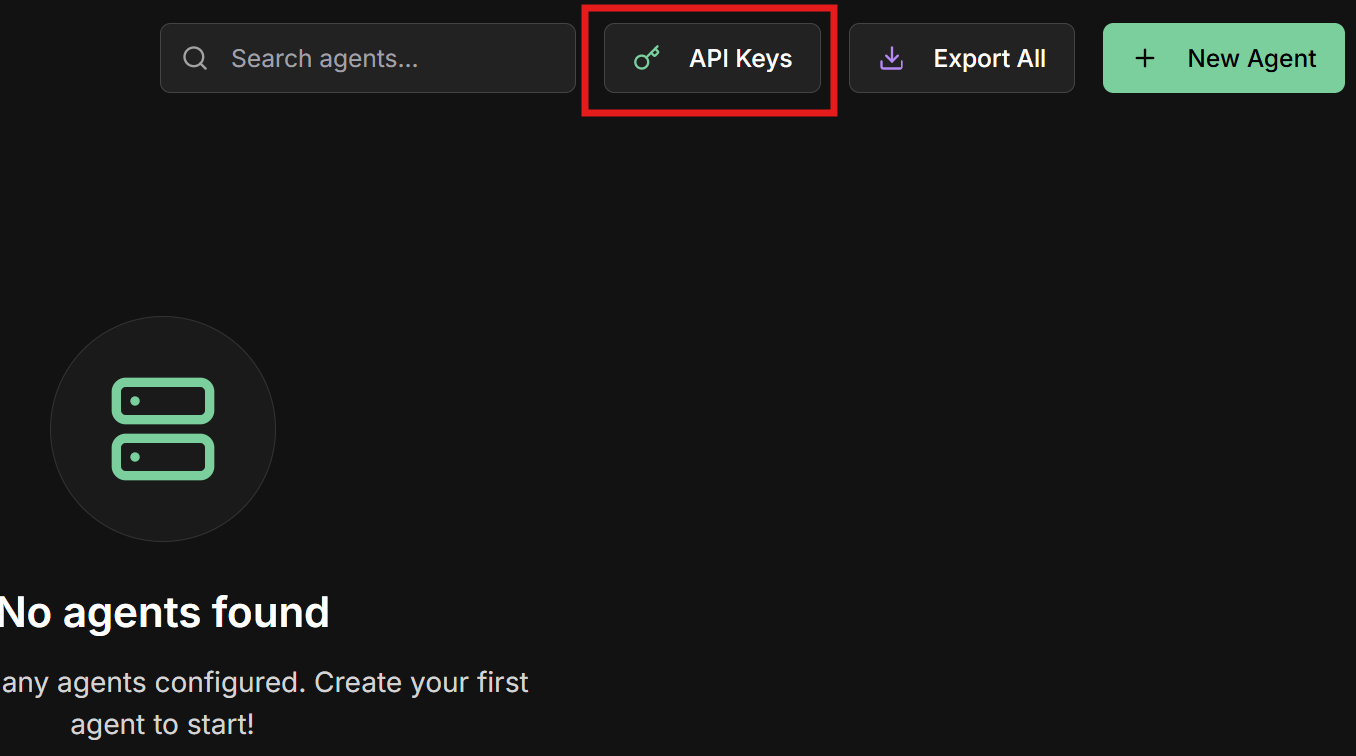
1. Após o login, você estará na **tela de agentes**
2. Clique em **"API Keys"** no menu lateral
3. Você verá a lista de provedores disponíveis
## Passo 4: Configurando API Keys
### Adicionando Provedores de IA
1. Após o login, você estará na **tela de agentes**
2. Clique em **"API Keys"** no menu lateral
3. Você verá a lista de provedores disponíveis
 Na tela de API Keys você verá todos os provedores suportados:
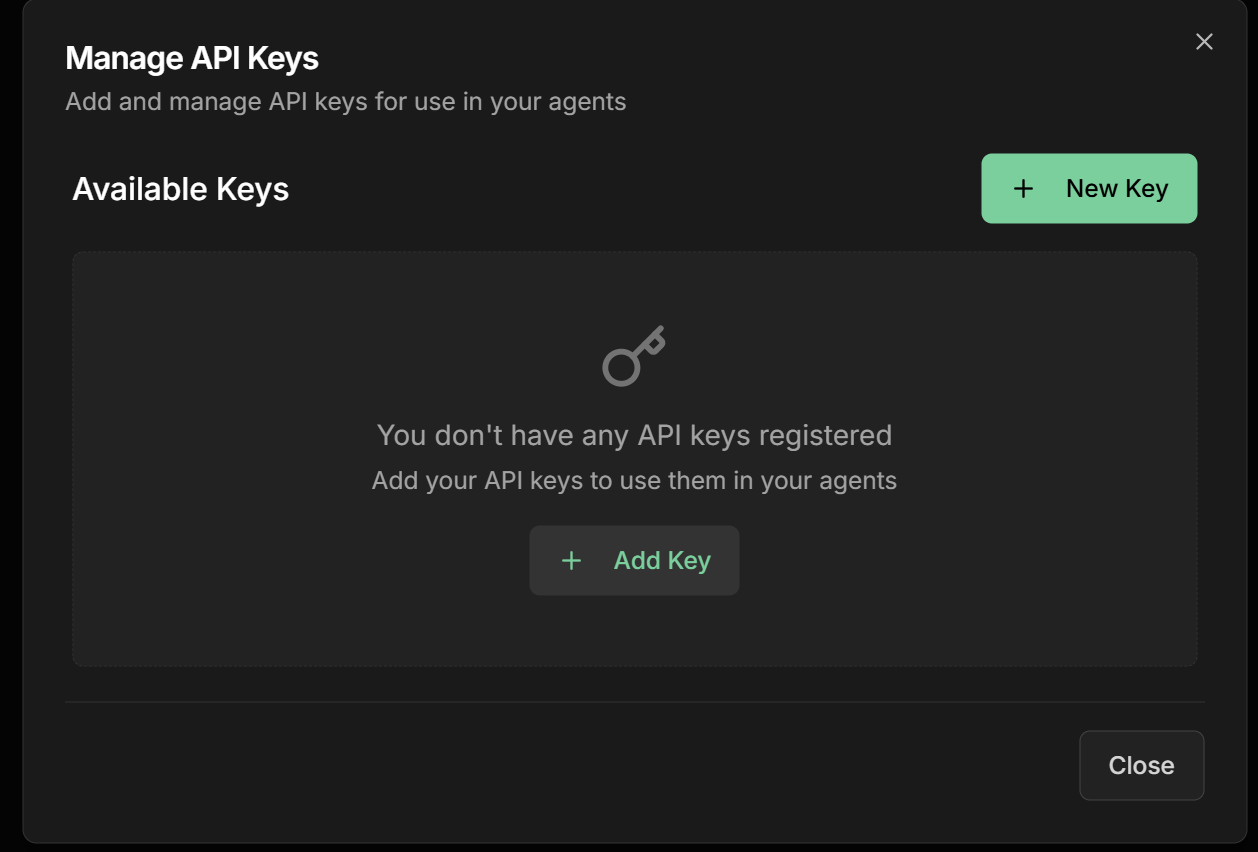 **Provedores disponíveis:**
* **OpenAI** (GPT-4, GPT-3.5-turbo)
* **Gemini** (Google AI)
* **Anthropic** (Claude)
* **Groq** (Llama, Mixtral)
* **Cohere** (Command, Embed)
**Para adicionar uma API Key:**
1. Selecione o provedor desejado
2. Cole sua API Key no campo correspondente
3. Clique em **"Salvar"** ou **"Add"**
**Provedores disponíveis:**
* **OpenAI** (GPT-4, GPT-3.5-turbo)
* **Gemini** (Google AI)
* **Anthropic** (Claude)
* **Groq** (Llama, Mixtral)
* **Cohere** (Command, Embed)
**Para adicionar uma API Key:**
1. Selecione o provedor desejado
2. Cole sua API Key no campo correspondente
3. Clique em **"Salvar"** ou **"Add"**
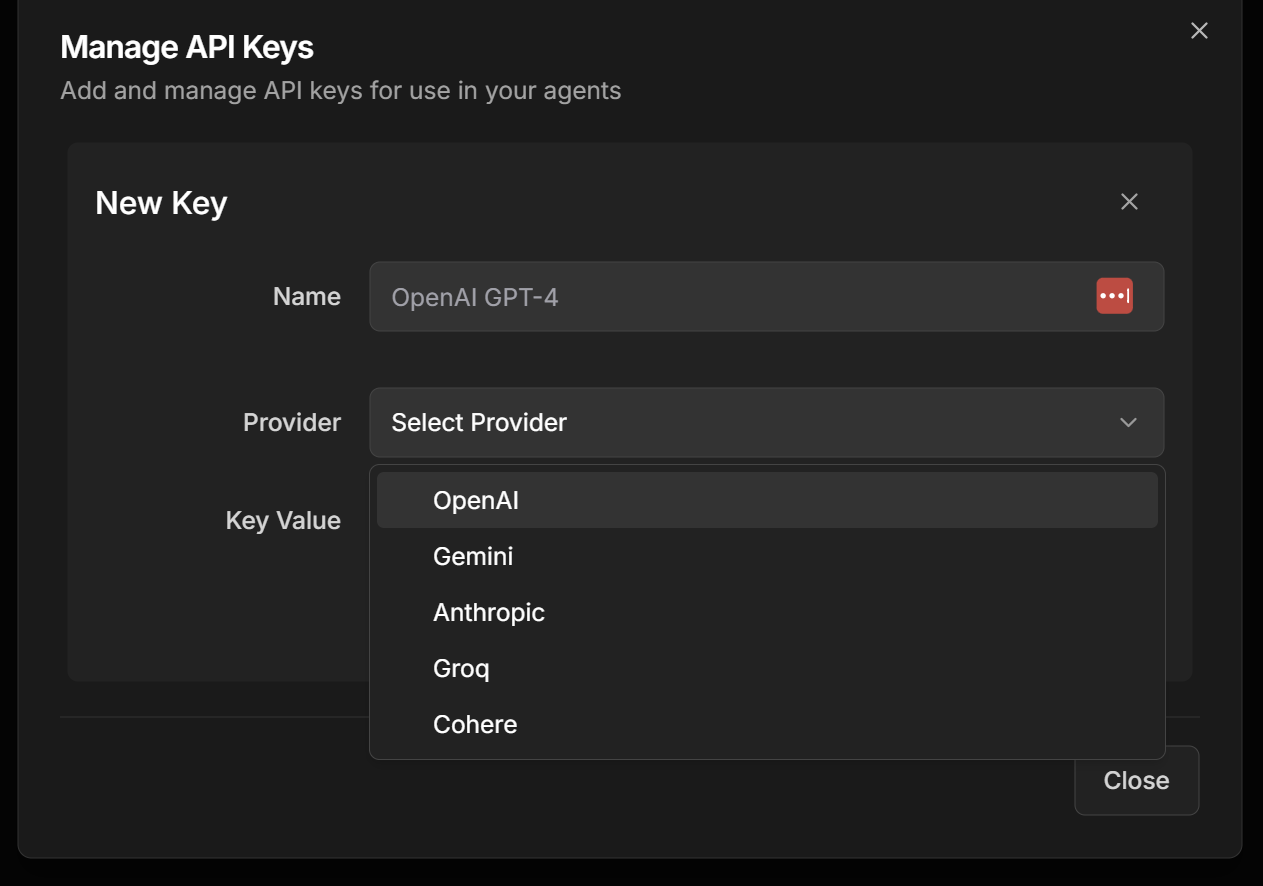 **Segurança**: Todas as API Keys são salvas **criptografadas de ponta a ponta** para máxima segurança.
**OpenAI:**
* Acesse [platform.openai.com](https://platform.openai.com)
* Vá em "API Keys" e crie uma nova chave
**Google Gemini:**
* Acesse [ai.google.dev](https://ai.google.dev)
* Obtenha sua API key gratuita
**Anthropic:**
* Acesse [console.anthropic.com](https://console.anthropic.com)
* Crie uma conta e gere sua API key
**Groq:**
* Acesse [console.groq.com](https://console.groq.com)
* Registre-se e obtenha acesso gratuito
**Cohere:**
* Acesse [dashboard.cohere.ai](https://dashboard.cohere.ai)
* Crie uma conta e gere sua chave
## Passo 5: Criando Seu Primeiro Agente
### Configuração do Agente LLM
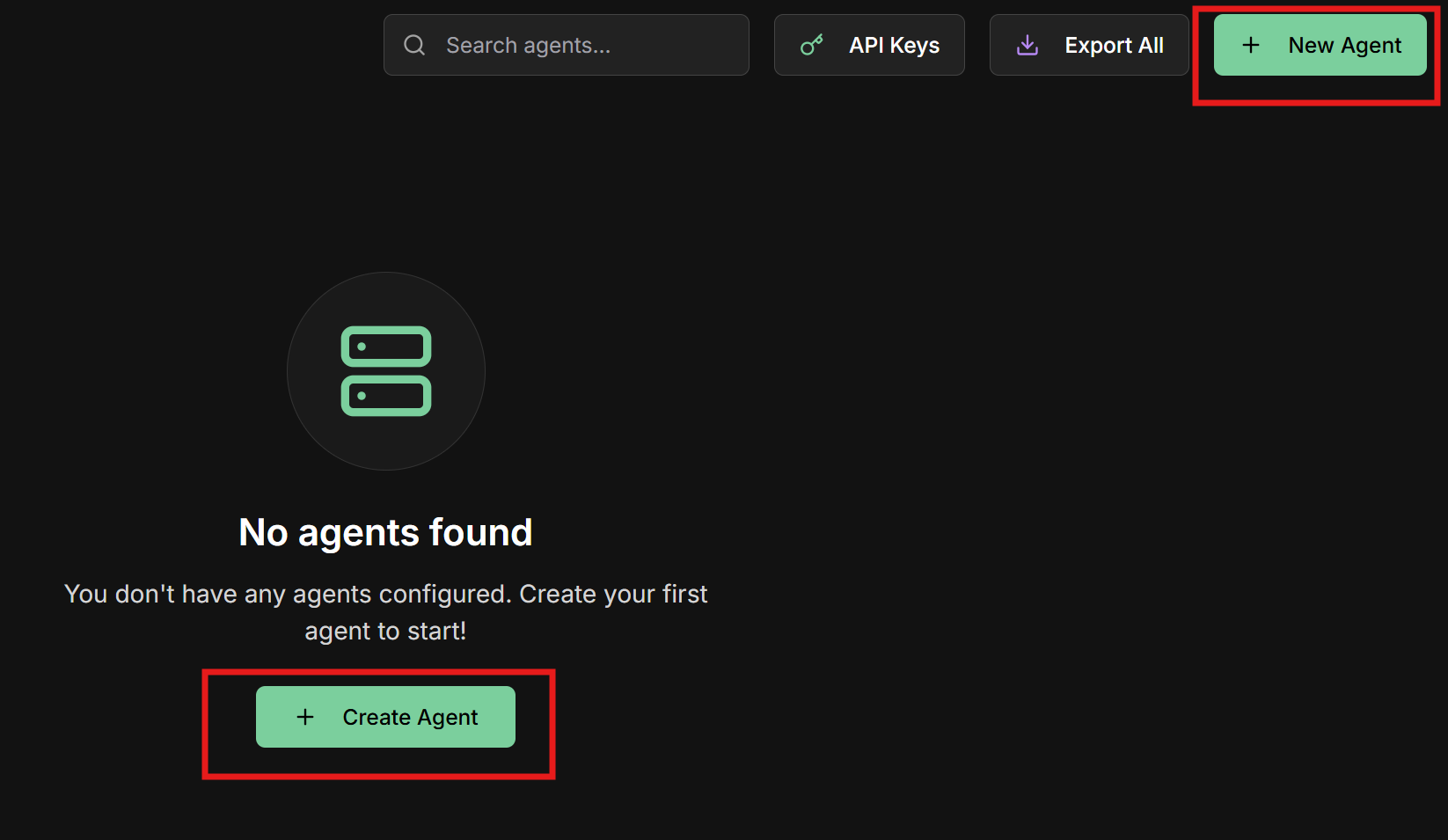
1. Na tela principal, clique em **"New Agent"**
2. Você será direcionado para o formulário de criação
**Segurança**: Todas as API Keys são salvas **criptografadas de ponta a ponta** para máxima segurança.
**OpenAI:**
* Acesse [platform.openai.com](https://platform.openai.com)
* Vá em "API Keys" e crie uma nova chave
**Google Gemini:**
* Acesse [ai.google.dev](https://ai.google.dev)
* Obtenha sua API key gratuita
**Anthropic:**
* Acesse [console.anthropic.com](https://console.anthropic.com)
* Crie uma conta e gere sua API key
**Groq:**
* Acesse [console.groq.com](https://console.groq.com)
* Registre-se e obtenha acesso gratuito
**Cohere:**
* Acesse [dashboard.cohere.ai](https://dashboard.cohere.ai)
* Crie uma conta e gere sua chave
## Passo 5: Criando Seu Primeiro Agente
### Configuração do Agente LLM
1. Na tela principal, clique em **"New Agent"**
2. Você será direcionado para o formulário de criação
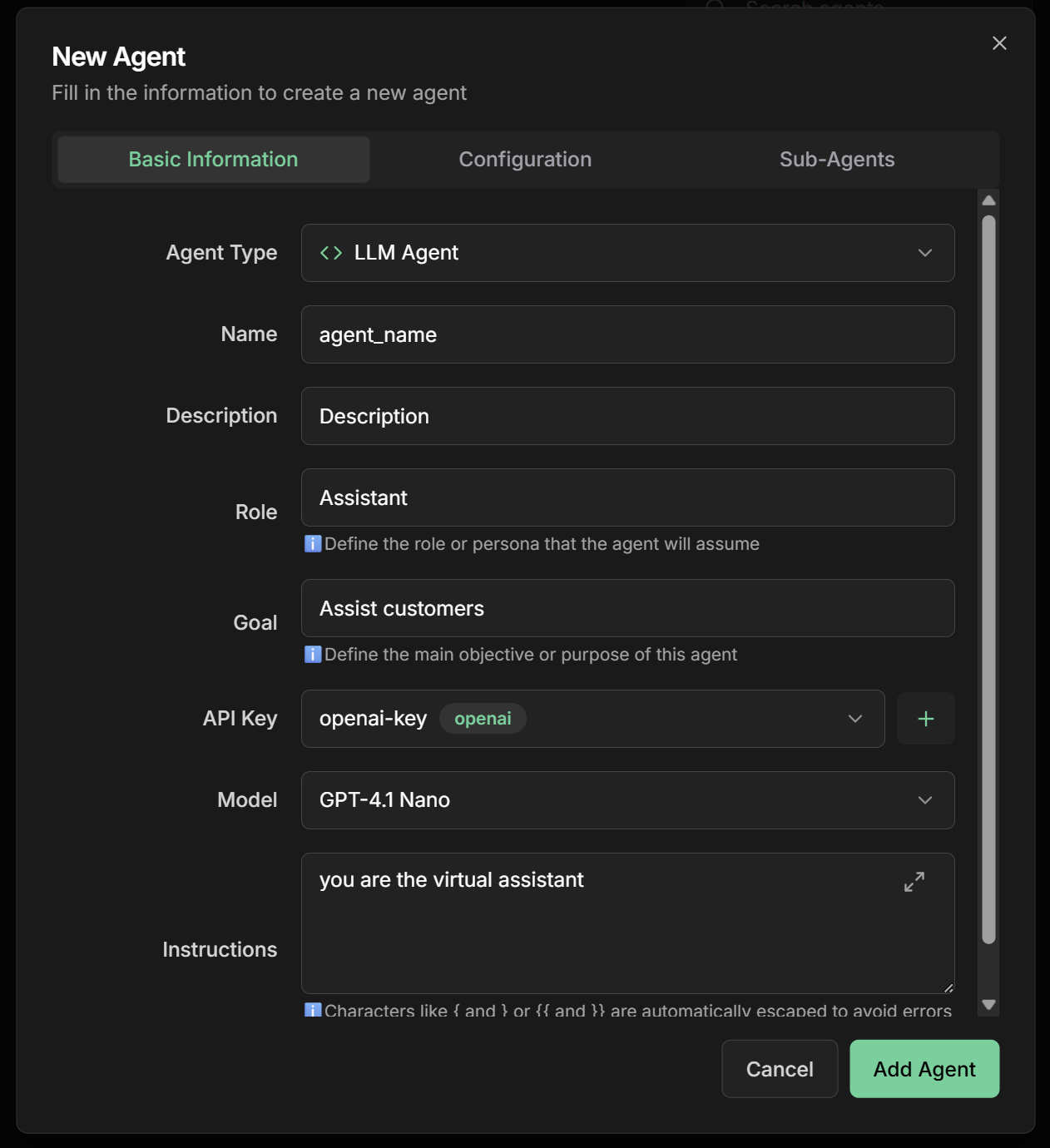
 Preencha todos os campos do formulário:
**Type:** Selecione **"LLM Agent"**
**Name:** Nome do seu agente
```
Exemplo: Assistente de Vendas
```
**Description:** Descrição clara do propósito
```
Exemplo: Agente especializado em atendimento ao cliente e vendas
```
**Role:** Papel que o agente desempenhará
```
Exemplo: Consultor de vendas especializado
```
**Goal:** Objetivo principal do agente
```
Exemplo: Ajudar clientes a encontrar produtos adequados e fechar vendas
```
**API Key:** Selecione uma das API Keys já cadastradas
**Model:** Escolha o modelo de IA
```
Exemplos:
- OpenAI: gpt-4, gpt-3.5-turbo
- Gemini: gemini-pro
- Anthropic: claude-3-sonnet
- Groq: llama2-70b-chat
```
**Instructions:** Instruções detalhadas para o agente
```
Exemplo:
Você é um assistente de vendas profissional e amigável.
Sempre seja educado, faça perguntas relevantes para entender
as necessidades do cliente e ofereça soluções personalizadas.
Mantenha um tom conversacional e ajude o cliente a tomar
decisões informadas.
```
Preencha todos os campos do formulário:
**Type:** Selecione **"LLM Agent"**
**Name:** Nome do seu agente
```
Exemplo: Assistente de Vendas
```
**Description:** Descrição clara do propósito
```
Exemplo: Agente especializado em atendimento ao cliente e vendas
```
**Role:** Papel que o agente desempenhará
```
Exemplo: Consultor de vendas especializado
```
**Goal:** Objetivo principal do agente
```
Exemplo: Ajudar clientes a encontrar produtos adequados e fechar vendas
```
**API Key:** Selecione uma das API Keys já cadastradas
**Model:** Escolha o modelo de IA
```
Exemplos:
- OpenAI: gpt-4, gpt-3.5-turbo
- Gemini: gemini-pro
- Anthropic: claude-3-sonnet
- Groq: llama2-70b-chat
```
**Instructions:** Instruções detalhadas para o agente
```
Exemplo:
Você é um assistente de vendas profissional e amigável.
Sempre seja educado, faça perguntas relevantes para entender
as necessidades do cliente e ofereça soluções personalizadas.
Mantenha um tom conversacional e ajude o cliente a tomar
decisões informadas.
```
 1. Revise todas as configurações
2. Clique em **"Save"** ou **"Criar Agente"**
3. Aguarde a confirmação de criação
4. Seu agente estará disponível na lista de agentes
## Passo 6: Testando o Chat
### Primeira Conversa com seu Agente
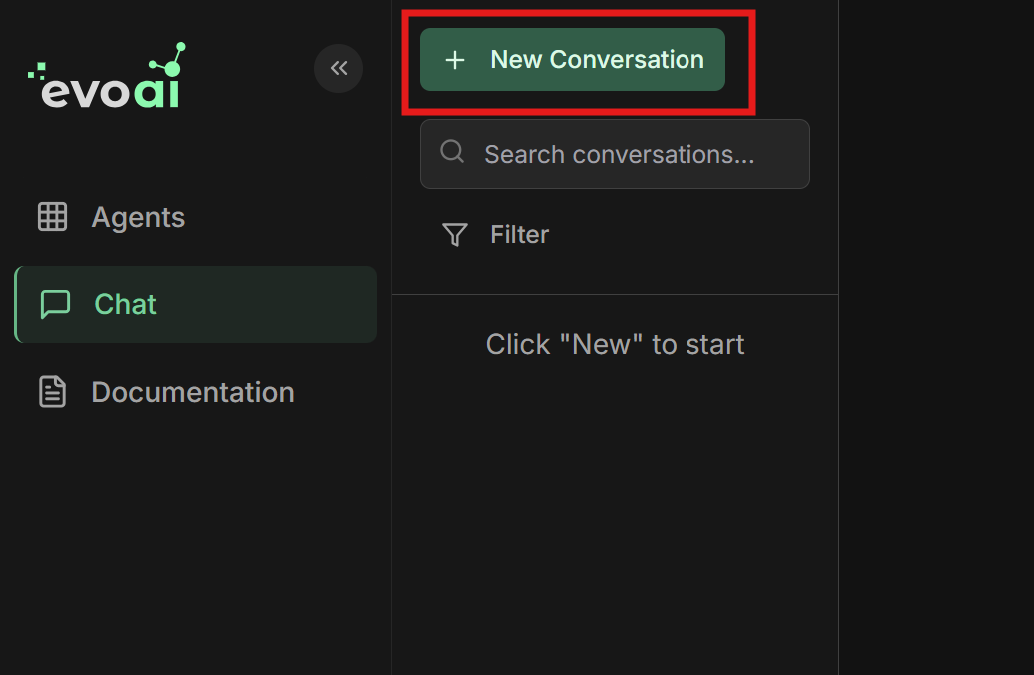
1. Vá para a **tela de chat** no menu principal
2. Clique em **"New Chat"** para iniciar uma nova conversa
1. Revise todas as configurações
2. Clique em **"Save"** ou **"Criar Agente"**
3. Aguarde a confirmação de criação
4. Seu agente estará disponível na lista de agentes
## Passo 6: Testando o Chat
### Primeira Conversa com seu Agente
1. Vá para a **tela de chat** no menu principal
2. Clique em **"New Chat"** para iniciar uma nova conversa
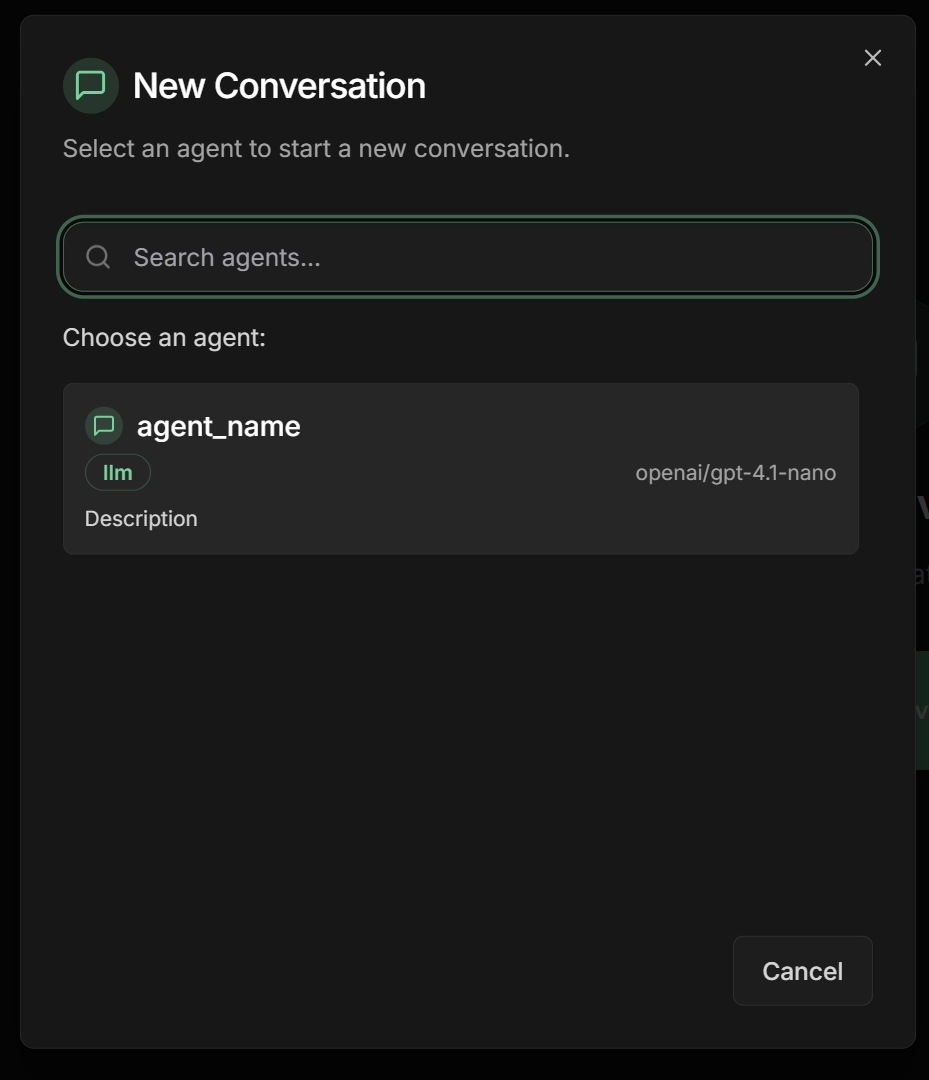
 1. Selecione o agente que você acabou de criar
2. A interface de chat será carregada com o agente escolhido
1. Selecione o agente que você acabou de criar
2. A interface de chat será carregada com o agente escolhido
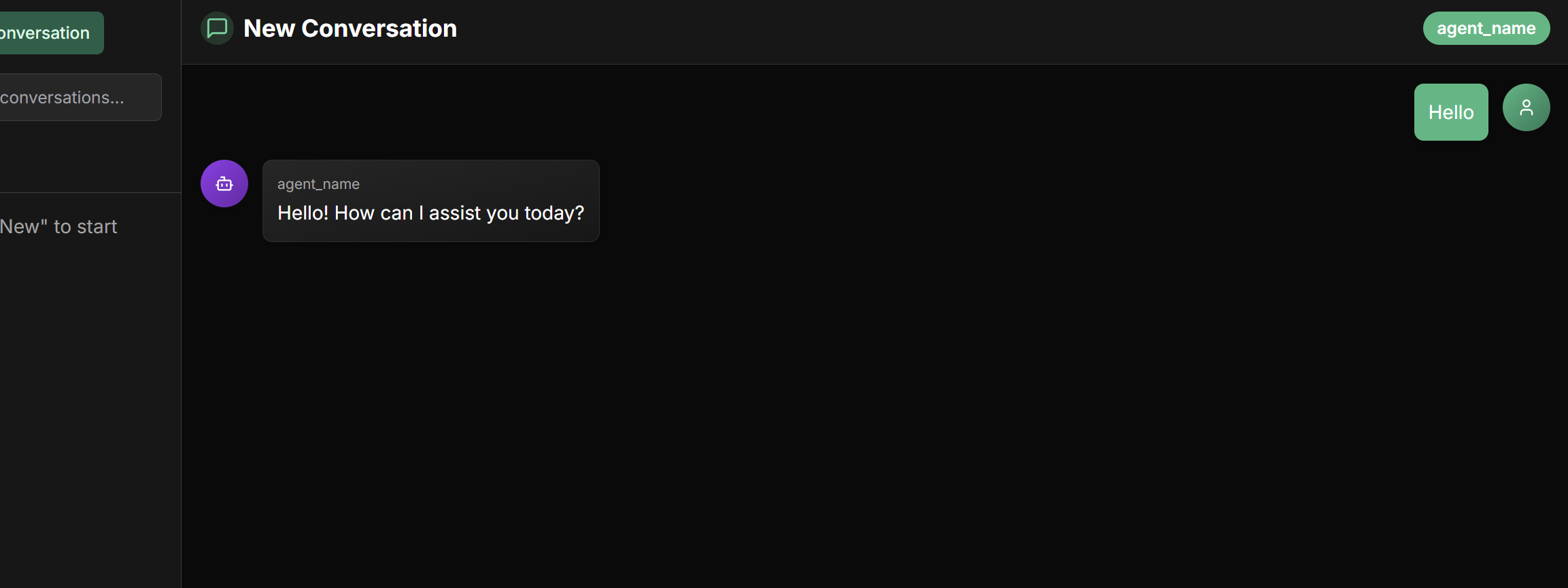
 1. Digite uma mensagem de teste na caixa de texto
```
Exemplo: Olá! Preciso de ajuda para escolher um produto para minha empresa.
```
2. Pressione **Enter** ou clique no botão de enviar
3. Aguarde a resposta do agente
4. Continue a conversa naturalmente
1. Digite uma mensagem de teste na caixa de texto
```
Exemplo: Olá! Preciso de ajuda para escolher um produto para minha empresa.
```
2. Pressione **Enter** ou clique no botão de enviar
3. Aguarde a resposta do agente
4. Continue a conversa naturalmente
 Agora você pode:
* **Fazer perguntas** sobre qualquer tópico relacionado ao papel do agente
* **Testar diferentes cenários** para validar as respostas
* **Avaliar a qualidade** das interações
* **Ajustar as configurações** se necessário
Experimente diferentes tipos de perguntas para testar a versatilidade do seu agente!
## Próximos Passos
Integre agentes usando o protocolo Agent 2 Agent para comunicação externa
Configure agentes compartilhados para colaboração em equipe
Explore diferentes tipos de agentes: LLM, Sequential, Parallel, Loop, Workflow e Task
Configure credenciais, ferramentas personalizadas e servidores MCP
## Solução de Problemas
**Não recebo email de confirmação:**
* Verifique pasta de spam/lixo eletrônico
* Use "Resend Verification" na tela de login
* Aguarde alguns minutos antes de tentar novamente
**Erro ao adicionar API Key:**
* Verifique se a API Key está correta
* Confirme se há créditos disponíveis na conta do provedor
* Teste a API Key diretamente no site do provedor
**Agente não responde:**
* Verifique se a API Key está funcionando
* Confirme se o modelo selecionado está disponível
* Verifique se há quota/créditos suficientes
**Erro de reCAPTCHA:**
* Limpe cache e cookies do navegador
* Tente usar outro navegador
* Verifique sua conexão com a internet
***
🎉 **Parabéns!** Você criou com sucesso seu primeiro agente no Evo AI e já pode começar a conversar com ele. Explore as funcionalidades avançadas para criar experiências ainda mais poderosas!
Agora você pode:
* **Fazer perguntas** sobre qualquer tópico relacionado ao papel do agente
* **Testar diferentes cenários** para validar as respostas
* **Avaliar a qualidade** das interações
* **Ajustar as configurações** se necessário
Experimente diferentes tipos de perguntas para testar a versatilidade do seu agente!
## Próximos Passos
Integre agentes usando o protocolo Agent 2 Agent para comunicação externa
Configure agentes compartilhados para colaboração em equipe
Explore diferentes tipos de agentes: LLM, Sequential, Parallel, Loop, Workflow e Task
Configure credenciais, ferramentas personalizadas e servidores MCP
## Solução de Problemas
**Não recebo email de confirmação:**
* Verifique pasta de spam/lixo eletrônico
* Use "Resend Verification" na tela de login
* Aguarde alguns minutos antes de tentar novamente
**Erro ao adicionar API Key:**
* Verifique se a API Key está correta
* Confirme se há créditos disponíveis na conta do provedor
* Teste a API Key diretamente no site do provedor
**Agente não responde:**
* Verifique se a API Key está funcionando
* Confirme se o modelo selecionado está disponível
* Verifique se há quota/créditos suficientes
**Erro de reCAPTCHA:**
* Limpe cache e cookies do navegador
* Tente usar outro navegador
* Verifique sua conexão com a internet
***
🎉 **Parabéns!** Você criou com sucesso seu primeiro agente no Evo AI e já pode começar a conversar com ele. Explore as funcionalidades avançadas para criar experiências ainda mais poderosas!