> ## Documentation Index
> Fetch the complete documentation index at: https://docs.evo-ai.co/llms.txt
> Use this file to discover all available pages before exploring further.
# Knowledge Base
> Crie e gerencie bases de conhecimento para que seus agentes tenham acesso a informações específicas da sua organização
## Visão Geral
A **Knowledge Base** (Base de Conhecimento) é onde você armazena e organiza informações específicas da sua empresa, produtos, processos ou qualquer conteúdo que seus agentes precisam saber. É como criar uma "biblioteca digital" que seus agentes podem consultar para dar respostas mais precisas e atualizadas.
**Por que usar Knowledge Base?**
* 🎯 **Respostas específicas**: Seus agentes usam informações da sua empresa, não apenas conhecimento geral
* 📚 **Informações atualizadas**: Mantenha dados sempre atuais sobre produtos, políticas, processos
* 🔍 **Busca inteligente**: Sistema encontra automaticamente informações relevantes para cada pergunta
* 🏷️ **Organização com tags**: Filtre e organize conteúdo por categorias específicas
**O que são "chunks"?** Quando você adiciona um documento, o sistema divide o conteúdo em pequenos pedaços chamados "chunks" (como páginas de um livro). Isso permite que o agente encontre exatamente a informação relevante sem ter que "ler" o documento inteiro a cada pergunta.
## Como Criar sua Knowledge Base
### Passo 1: Acessar Knowledge Base
1. No menu principal da Evo AI, clique em **"Knowledge"**
2. Você verá a lista de todas as bases de conhecimento existentes
3. Clique em **"Add Knowledge"** para criar uma nova base
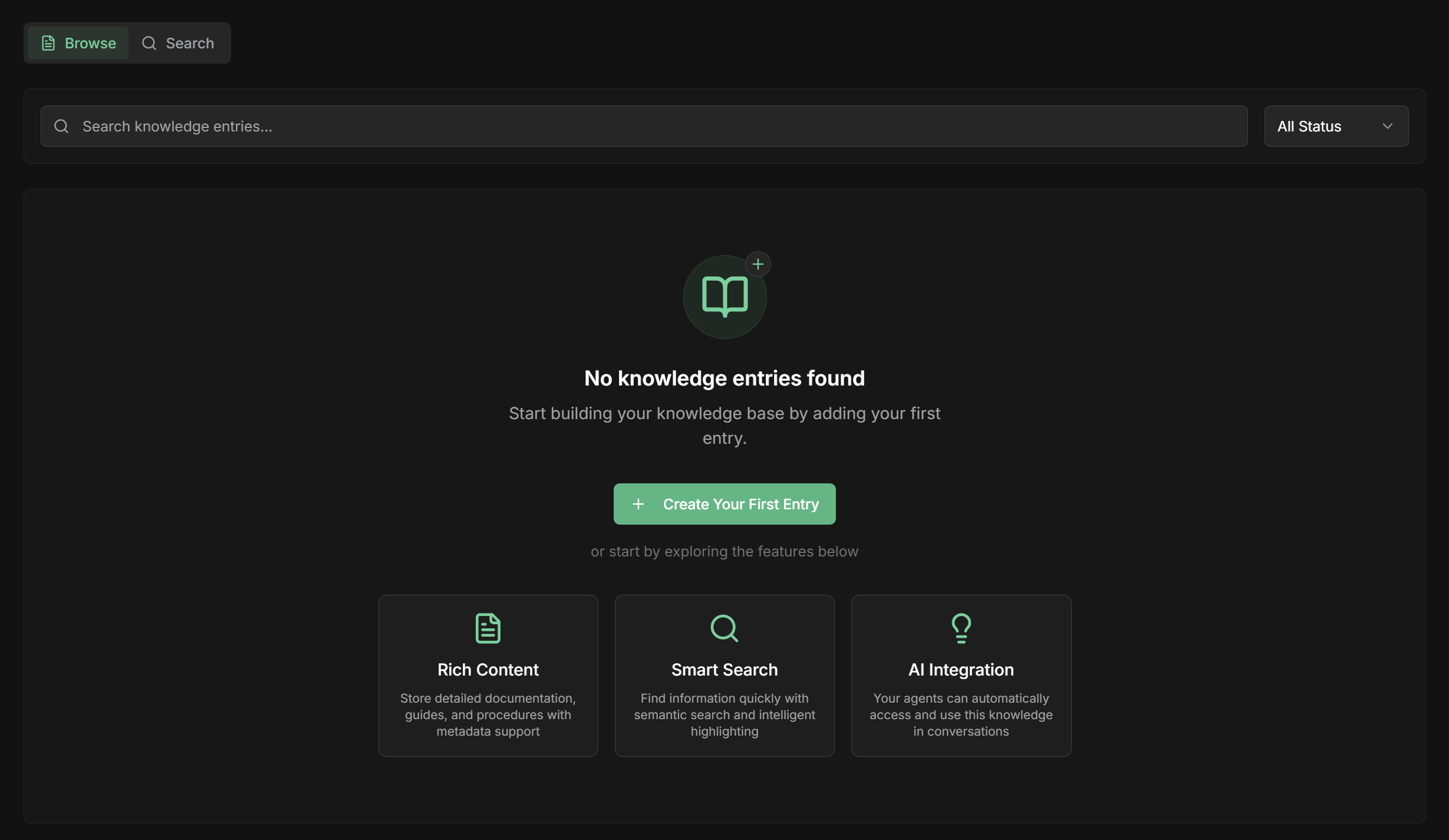 Você pode criar múltiplas bases de conhecimento para organizar informações por área: vendas, suporte, produtos, etc.
### Passo 2: Escolher Tipo de Conteúdo
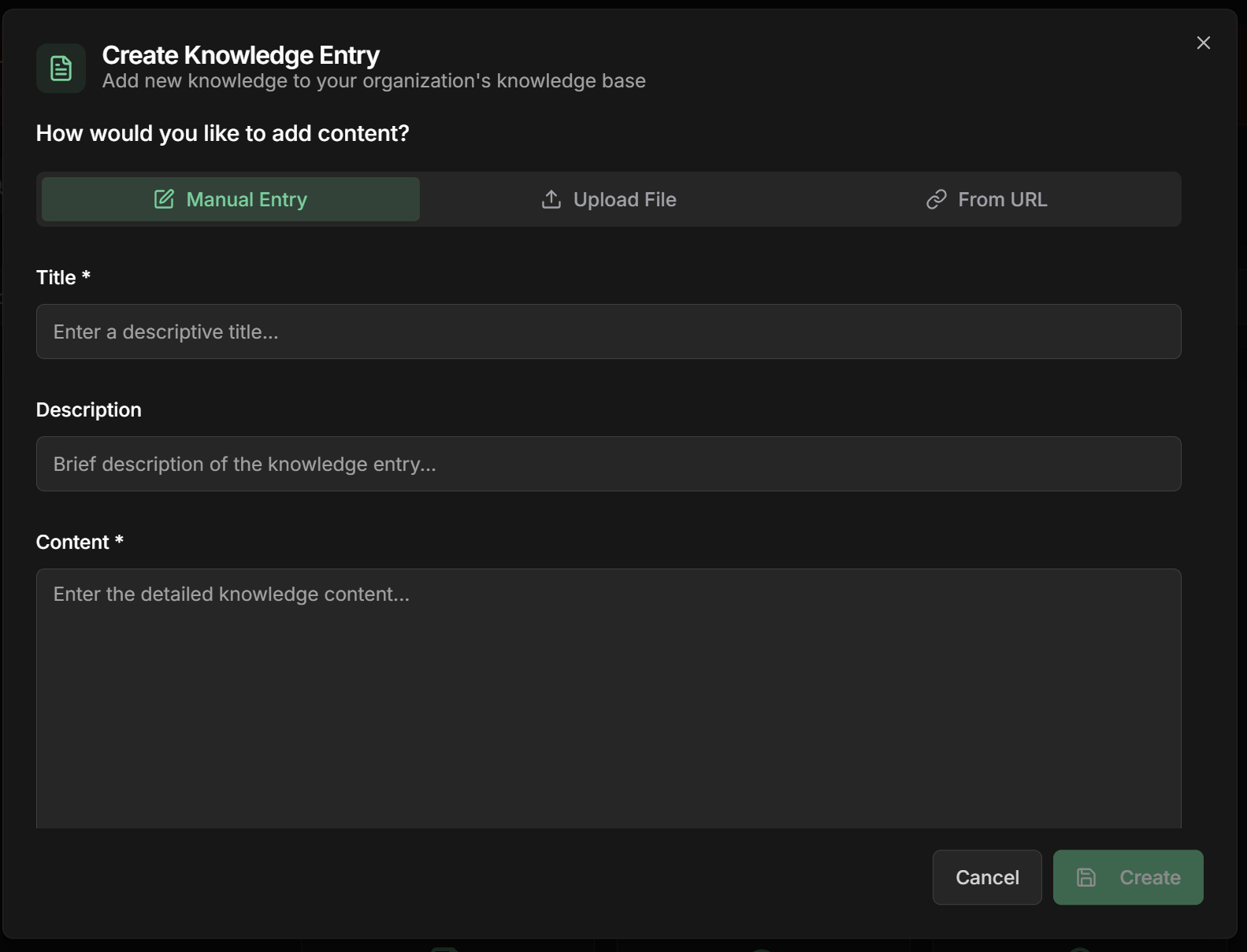
Existem três formas de adicionar informações à sua knowledge base:
**Ideal para:** Políticas, procedimentos, FAQs, informações específicas
1. Selecione **"Manual Text Entry"**
2. **Nome:** Dê um título descritivo (ex: "Política de Trocas")
3. **Conteúdo:** Digite ou cole o texto diretamente
4. **Tags:** Adicione palavras-chave para organizar (ex: "vendas", "política", "trocas")
Você pode criar múltiplas bases de conhecimento para organizar informações por área: vendas, suporte, produtos, etc.
### Passo 2: Escolher Tipo de Conteúdo
Existem três formas de adicionar informações à sua knowledge base:
**Ideal para:** Políticas, procedimentos, FAQs, informações específicas
1. Selecione **"Manual Text Entry"**
2. **Nome:** Dê um título descritivo (ex: "Política de Trocas")
3. **Conteúdo:** Digite ou cole o texto diretamente
4. **Tags:** Adicione palavras-chave para organizar (ex: "vendas", "política", "trocas")
 **Exemplo prático:**
```markdown theme={null}
Nome: Política de Garantia de Notebooks
Conteúdo:
Nossos notebooks têm garantia de 12 meses para defeitos de fabricação.
A garantia cobre: problemas de tela, teclado, bateria e componentes internos.
Não cobre: danos físicos, quedas, líquidos ou mau uso.
Para ativar, cliente deve apresentar nota fiscal e preencher cadastro.
Tags: garantia, notebook, política, suporte
```
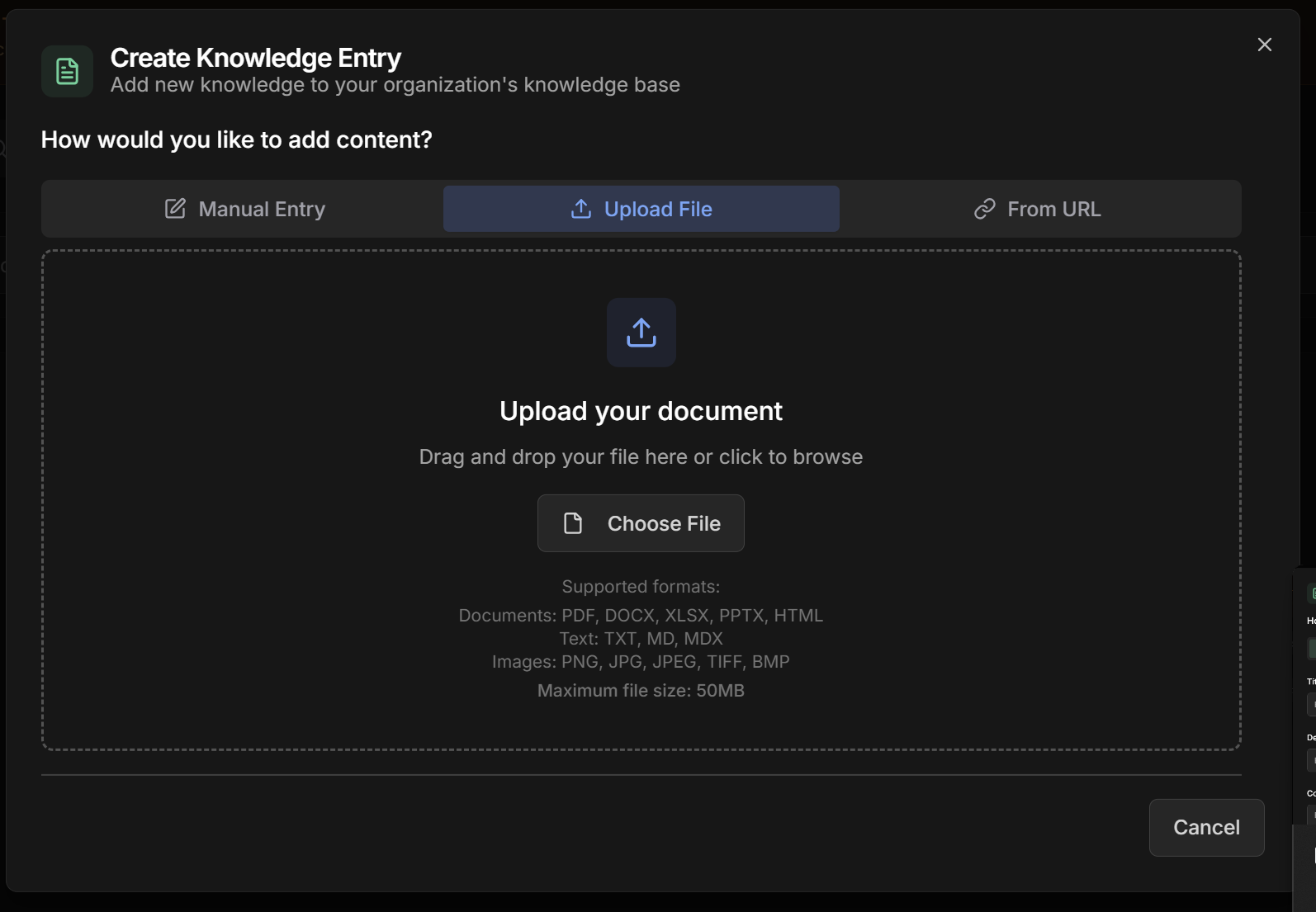
**Formatos suportados:**
**📄 Documentos:**
* PDF, DOCX, XLSX, PPTX, HTML
**📝 Texto:**
* TXT, MD, MDX
**🖼️ Imagens:**
* PNG, JPG, JPEG, TIFF, BMP
**Limite máximo:** 50MB por arquivo
**Como fazer:**
1. Selecione **"File Upload"**
2. **Arraste e solte** o arquivo ou clique para selecionar
3. **Nome:** O sistema sugere automaticamente, mas você pode alterar
4. **Aguarde o processamento** - o sistema extrai texto e cria chunks automaticamente
5. **Revise as tags** geradas automaticamente
**Exemplo prático:**
```markdown theme={null}
Nome: Política de Garantia de Notebooks
Conteúdo:
Nossos notebooks têm garantia de 12 meses para defeitos de fabricação.
A garantia cobre: problemas de tela, teclado, bateria e componentes internos.
Não cobre: danos físicos, quedas, líquidos ou mau uso.
Para ativar, cliente deve apresentar nota fiscal e preencher cadastro.
Tags: garantia, notebook, política, suporte
```
**Formatos suportados:**
**📄 Documentos:**
* PDF, DOCX, XLSX, PPTX, HTML
**📝 Texto:**
* TXT, MD, MDX
**🖼️ Imagens:**
* PNG, JPG, JPEG, TIFF, BMP
**Limite máximo:** 50MB por arquivo
**Como fazer:**
1. Selecione **"File Upload"**
2. **Arraste e solte** o arquivo ou clique para selecionar
3. **Nome:** O sistema sugere automaticamente, mas você pode alterar
4. **Aguarde o processamento** - o sistema extrai texto e cria chunks automaticamente
5. **Revise as tags** geradas automaticamente
 **Dica:** Para PDFs grandes, o sistema divide em chunks menores. Por exemplo, um manual de 50 páginas vira cerca de 20-30 chunks temáticos.
**Ideal para:** Sites, documentações online, artigos web
**Funcionalidades:**
* **URL simples:** Processa uma página específica
* **Sub-páginas automáticas:** Descobre e processa páginas vinculadas do mesmo domínio
**Como configurar:**
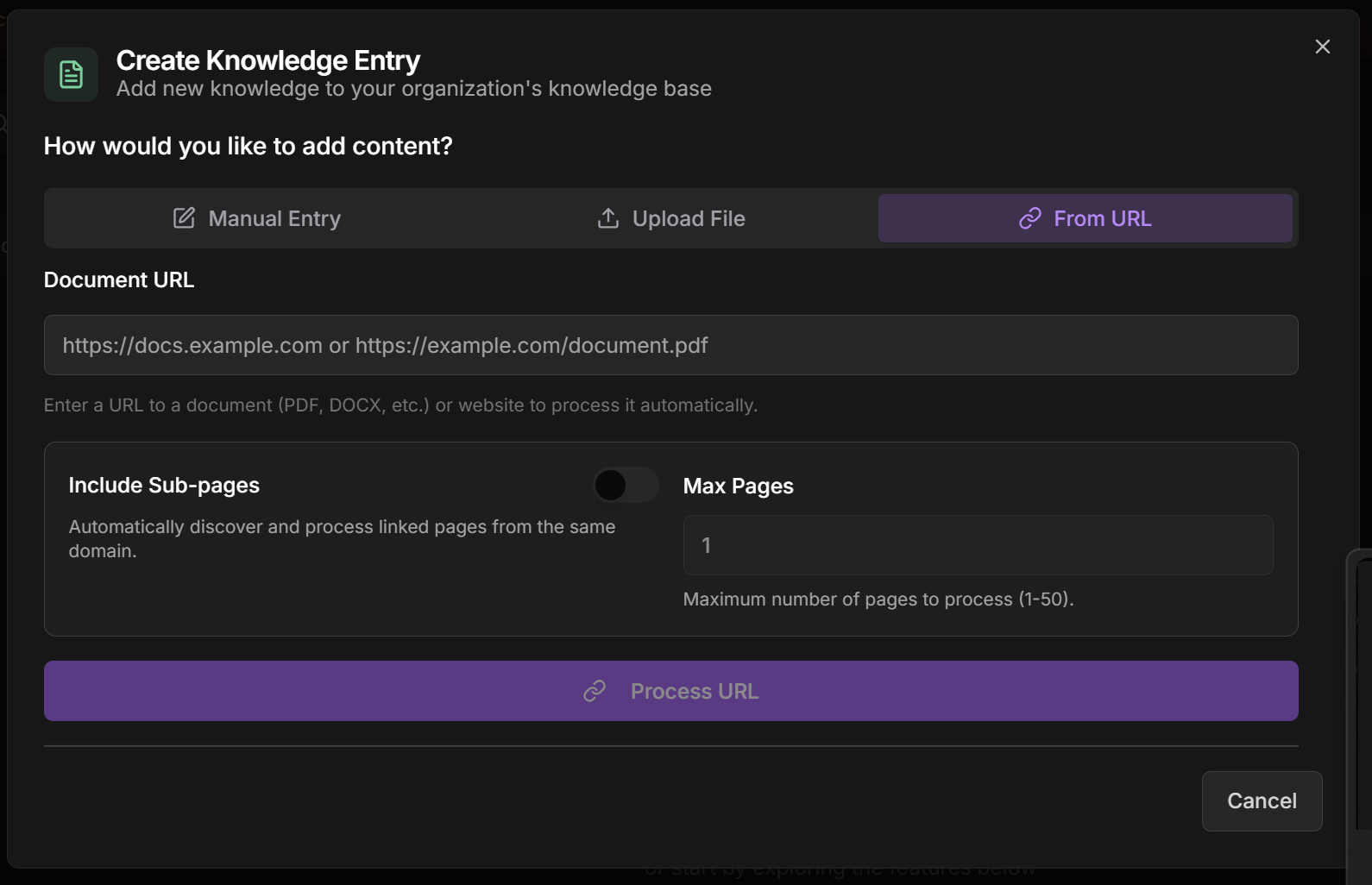
1. Selecione **"URL Processing"**
2. **URL:** Cole o link da página ou documento online
3. **Include Sub-pages:** ✅ Marque para processar páginas relacionadas
4. **Máximo de sub-páginas:** Defina limite (recomendado: 10-50 dependendo do site)
5. **Aguarde processamento** - pode levar alguns minutos para sites grandes
**Dica:** Para PDFs grandes, o sistema divide em chunks menores. Por exemplo, um manual de 50 páginas vira cerca de 20-30 chunks temáticos.
**Ideal para:** Sites, documentações online, artigos web
**Funcionalidades:**
* **URL simples:** Processa uma página específica
* **Sub-páginas automáticas:** Descobre e processa páginas vinculadas do mesmo domínio
**Como configurar:**
1. Selecione **"URL Processing"**
2. **URL:** Cole o link da página ou documento online
3. **Include Sub-pages:** ✅ Marque para processar páginas relacionadas
4. **Máximo de sub-páginas:** Defina limite (recomendado: 10-50 dependendo do site)
5. **Aguarde processamento** - pode levar alguns minutos para sites grandes
 **Exemplo prático:**
```
URL: https://empresa.com/documentacao/produtos
Include Sub-pages: ✅ Sim
Max Sub-pages: 25
Resultado: Sistema processa página principal + até 25 páginas relacionadas
automaticamente (ex: /produtos/notebook, /produtos/smartphone, etc.)
```
**Vantagens:**
* Atualização automática de conteúdo web
* Captura estrutura completa de documentações
* Economiza tempo vs. fazer upload manual
### Passo 3: Tags e Metadados Automáticos
**Como funciona:**
* O sistema **analisa o conteúdo** usando IA
* **Gera tags automaticamente** baseado nos temas principais
* **Você pode editar, adicionar ou remover** tags conforme necessário
* **Tags ajudam na busca** e filtros por agentes
**Exemplos de tags automáticas:**
```
Documento: "Manual do iPhone 15"
Tags geradas: smartphone, apple, iphone, manual, configuração, uso
Documento: "Política de RH - Férias"
Tags geradas: rh, férias, política, colaboradores, direitos
Documento: "Relatório Financeiro Q3"
Tags geradas: financeiro, relatório, Q3, receita, despesas, lucro
```
**Como personalizar:**
* ✅ **Mantenha tags relevantes** que facilitam busca
* ➕ **Adicione tags específicas** do seu negócio
* ❌ **Remova tags genéricas** que não agregam valor
* 🎯 **Use tags consistentes** entre documentos similares
**O que são metadados?**
* Informações extras sobre cada chunk (pedaço de conteúdo)
* Incluem: fonte, data, tipo de arquivo, tamanho, relevância
* Ajudam o sistema a encontrar informações mais precisas
**Metadados automáticos gerados:**
```
Chunk 1 - Manual iPhone (Pág. 1-2):
- Fonte: manual_iphone_15.pdf
- Tamanho: 1.2kb
- Temas: configuração inicial, primeiro uso
- Relevância: alta para "como configurar"
Chunk 2 - Manual iPhone (Pág. 10-12):
- Fonte: manual_iphone_15.pdf
- Tamanho: 0.8kb
- Temas: câmera, fotos, vídeos
- Relevância: alta para "tirar fotos"
```
**Como o sistema usa:**
* **Busca contextual:** Encontra chunk mais relevante para cada pergunta
* **Filtragem inteligente:** Evita informações desnecessárias
* **Rankeamento:** Prioriza chunks mais úteis para a resposta
## Testando sua Knowledge Base
### Busca e Verificação
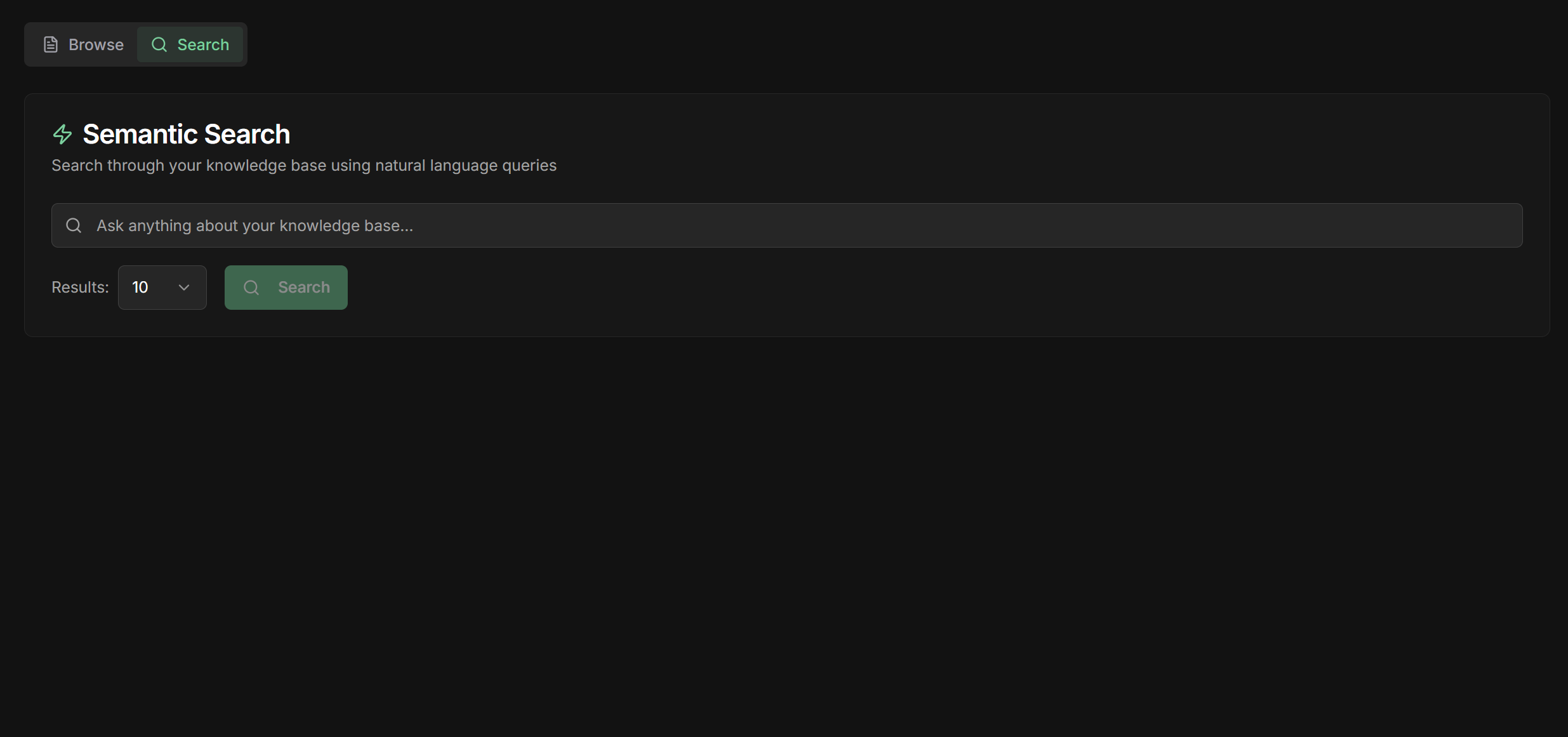
**Aba Search:**
1. Após criar conteúdo, vá para aba **"Search"** na Knowledge Base
2. **Digite uma pergunta** relacionada ao conteúdo que você adicionou
3. **Veja os resultados:** Sistema mostra chunks mais relevantes
4. **Verifique relevância:** Os resultados fazem sentido para sua pergunta?
**Exemplo prático:**
```
URL: https://empresa.com/documentacao/produtos
Include Sub-pages: ✅ Sim
Max Sub-pages: 25
Resultado: Sistema processa página principal + até 25 páginas relacionadas
automaticamente (ex: /produtos/notebook, /produtos/smartphone, etc.)
```
**Vantagens:**
* Atualização automática de conteúdo web
* Captura estrutura completa de documentações
* Economiza tempo vs. fazer upload manual
### Passo 3: Tags e Metadados Automáticos
**Como funciona:**
* O sistema **analisa o conteúdo** usando IA
* **Gera tags automaticamente** baseado nos temas principais
* **Você pode editar, adicionar ou remover** tags conforme necessário
* **Tags ajudam na busca** e filtros por agentes
**Exemplos de tags automáticas:**
```
Documento: "Manual do iPhone 15"
Tags geradas: smartphone, apple, iphone, manual, configuração, uso
Documento: "Política de RH - Férias"
Tags geradas: rh, férias, política, colaboradores, direitos
Documento: "Relatório Financeiro Q3"
Tags geradas: financeiro, relatório, Q3, receita, despesas, lucro
```
**Como personalizar:**
* ✅ **Mantenha tags relevantes** que facilitam busca
* ➕ **Adicione tags específicas** do seu negócio
* ❌ **Remova tags genéricas** que não agregam valor
* 🎯 **Use tags consistentes** entre documentos similares
**O que são metadados?**
* Informações extras sobre cada chunk (pedaço de conteúdo)
* Incluem: fonte, data, tipo de arquivo, tamanho, relevância
* Ajudam o sistema a encontrar informações mais precisas
**Metadados automáticos gerados:**
```
Chunk 1 - Manual iPhone (Pág. 1-2):
- Fonte: manual_iphone_15.pdf
- Tamanho: 1.2kb
- Temas: configuração inicial, primeiro uso
- Relevância: alta para "como configurar"
Chunk 2 - Manual iPhone (Pág. 10-12):
- Fonte: manual_iphone_15.pdf
- Tamanho: 0.8kb
- Temas: câmera, fotos, vídeos
- Relevância: alta para "tirar fotos"
```
**Como o sistema usa:**
* **Busca contextual:** Encontra chunk mais relevante para cada pergunta
* **Filtragem inteligente:** Evita informações desnecessárias
* **Rankeamento:** Prioriza chunks mais úteis para a resposta
## Testando sua Knowledge Base
### Busca e Verificação
**Aba Search:**
1. Após criar conteúdo, vá para aba **"Search"** na Knowledge Base
2. **Digite uma pergunta** relacionada ao conteúdo que você adicionou
3. **Veja os resultados:** Sistema mostra chunks mais relevantes
4. **Verifique relevância:** Os resultados fazem sentido para sua pergunta?
 **Exemplo de teste:**
```
Conteúdo adicionado: Manual de garantia de notebooks
Pergunta teste: "Quanto tempo dura a garantia do notebook?"
Resultado esperado: Chunk com informação "12 meses de garantia"
Se não aparecer: Verifique se tags incluem "garantia" e "notebook"
```
**Se busca não está boa:**
**1. Refine as tags:**
* Adicione sinônimos: "garantia" + "cobertura" + "proteção"
* Use termos que clientes realmente falam
* Evite tags muito técnicas
**2. Melhore o conteúdo:**
* Use linguagem clara e direta
* Inclua perguntas comuns no texto
* Adicione contexto suficiente em cada chunk
**3. Teste diferentes perguntas:**
* Pergunta formal: "Qual é o período de garantia?"
* Pergunta casual: "Por quanto tempo o notebook tem garantia?"
* Pergunta específica: "Notebook com defeito, garantia cobre?"
**4. Ajuste chunks grandes:**
* Se chunk é muito longo, divida em temas menores
* Se muito pequeno, pode faltar contexto
* Ideal: 200-500 palavras por chunk
## Usando Knowledge Base com Agentes LLM
### Configuração no Agente
**Como conectar Knowledge Base ao seu agente:**
1. **Abra configurações** do seu agente LLM
2. **Seção Agent Settings:** Encontre a opção **"Load Knowledge"**
3. **✅ Ative Load Knowledge:** Marca a checkbox
4. **Configure filtros de tags (opcional):** Selecione tags específicas
5. **Salve as configurações**
**O que acontece quando ativo:**
* Agente recebe automaticamente uma ferramenta chamada `load_knowledge`
* Pode buscar informações na Knowledge Base quando necessário
* Usa tags para filtrar conteúdo relevante
* Integra conhecimento específico nas respostas
**Configuração de tags:**
```
Agente de Vendas:
Tags selecionadas: vendas, produtos, preços, garantia
→ Acessa apenas conteúdo relacionado a vendas
Agente de Suporte:
Tags selecionadas: suporte, problemas, soluções, tutoriais
→ Acessa apenas conteúdo de suporte técnico
Agente Geral:
Sem tags especificadas
→ Acessa toda a Knowledge Base
```
**Fluxo automático:**
1. **Cliente faz pergunta:** "Qual garantia do notebook X?"
2. **Agente analisa:** Identifica que precisa de informação específica
3. **Busca automática:** Usa tool `load_knowledge` para encontrar resposta
4. **Filtra por tags:** Se configurado, busca apenas em conteúdo relevante
5. **Integra na resposta:** Combina conhecimento encontrado com raciocínio do LLM
6. **Resposta final:** Cliente recebe informação precisa e atualizada
**Exemplo prático:**
```
Cliente: "Meu notebook quebrou, tenho garantia?"
Agente:
1. 🔍 Busca automática na Knowledge Base
2. 📄 Encontra: "Garantia 12 meses para defeitos de fabricação"
3. 🤖 Processa com LLM: Analisa situação + política
4. 💬 Resposta: "Sim! Seus notebooks têm garantia de 12 meses para
defeitos de fabricação. Para usar a garantia, você precisará da
nota fiscal e preenchimento do cadastro. Que tipo de problema
está acontecendo?"
```
**Vantagens:**
* ✅ **Informações sempre atualizadas**
* ✅ **Consistência entre agentes**
* ✅ **Respostas baseadas em dados reais**
* ✅ **Reduz "alucinações" do AI**
**Por que usar filtros:**
* Evita informação irrelevante nas respostas
* Melhora velocidade de busca
* Reduz confusão entre diferentes áreas
* Permite especialização de agentes
**Estratégias recomendadas:**
**1. Por departamento:**
```
Agente Vendas: vendas, produtos, preços, promoções
Agente RH: rh, colaboradores, políticas, benefícios
Agente TI: ti, sistemas, senhas, problemas-técnicos
```
**2. Por tipo de cliente:**
```
Agente B2B: empresas, corporativo, volumes, contratos
Agente B2C: consumidor, varejo, individual, simples
```
**3. Por produto:**
```
Agente Notebooks: notebook, laptop, computador, hardware
Agente Smartphones: celular, smartphone, móvel, apps
```
**4. Sem filtro (agente geral):**
```
Agente Supervisor: Sem tags - acesso completo
Agente Triagem: Sem tags - pode direcionar para especialistas
```
## Organizando sua Knowledge Base
### Boas Práticas
**Como organizar múltiplas knowledge bases:**
**Por área de negócio:**
```
📚 KB Vendas
- Catálogo de produtos
- Políticas de preço
- Scripts de vendas
- Objeções comuns
📚 KB Suporte
- Manuais técnicos
- Troubleshooting
- FAQs
- Procedimentos
📚 KB RH
- Políticas internas
- Benefícios
- Procedimentos
- Cultura empresa
```
**Por tipo de conteúdo:**
```
📚 KB Documentos Oficiais
- Contratos padrão
- Políticas corporativas
- Procedimentos legais
📚 KB Conhecimento Prático
- Tutoriais
- Cases de sucesso
- Dicas e truques
```
**Agentes especializados acessam KBs específicas para máxima eficiência.**
**Estratégias de manutenção:**
**1. Revisão periódica:**
* Defina cronograma (mensal/trimestral)
* Verifique informações desatualizadas
* Atualize preços, políticas, produtos
* Remova conteúdo obsoleto
**2. Controle de versão:**
* Use nomes descritivos com datas
* "Catálogo\_Produtos\_2024\_Q1"
* "Política\_Garantia\_v2\_Janeiro2024"
**3. URLs automáticas:**
* Para sites que mudam frequentemente
* Configure reprocessamento automático
* Monitore se URLs ainda estão ativas
**4. Responsáveis por área:**
* Vendas: Atualiza produtos e preços
* RH: Atualiza políticas internas
* Suporte: Atualiza procedimentos técnicos
**Padronização de tags:**
**Use categorias consistentes:**
```
Por área: vendas, suporte, rh, financeiro, marketing
Por produto: notebook, smartphone, tablet, acessório
Por tipo: política, manual, tutorial, faq, procedimento
Por urgência: crítico, importante, normal, informativo
```
**Convenções recomendadas:**
* **Minúsculas:** vendas, não Vendas
* **Hífen para compostas:** problema-técnico, não problema técnico
* **Consistência:** sempre "smartphone", nunca misturar com "celular"
* **Hierarquia:** produto > produto-notebook > produto-notebook-gaming
**Exemplos práticos:**
```
Documento: "Como trocar tela do iPhone"
Tags: suporte, smartphone, iphone, reparo, tela, tutorial
Documento: "Tabela de preços notebooks gaming"
Tags: vendas, notebook, gaming, preços, tabela, 2024
```
## Casos de Uso Comuns
**Knowledge Base para loja online:**
* Catálogo completo de produtos
* Políticas de troca/devolução
* Guias de tamanho
* FAQs de entrega
**Agentes beneficiados:**
* Vendas: Recomendações precisas
* Suporte: Resolução rápida
* Pós-venda: Políticas atualizadas
**Knowledge Base para software:**
* Documentação técnica
* Tutoriais de uso
* Troubleshooting comum
* Changelog e atualizações
**Agentes beneficiados:**
* Suporte: Soluções técnicas
* Onboarding: Guias de setup
* Vendas: Features e benefícios
**Knowledge Base para consultoria:**
* Metodologias proprietárias
* Cases de sucesso
* Propostas padrão
* Perfis de especialistas
**Agentes beneficiados:**
* Vendas: Propostas personalizadas
* Delivery: Execução consistente
* Relacionamento: Histórico completo
**Knowledge Base corporativa:**
* Políticas de RH
* Procedimentos internos
* Sistemas e senhas
* Cultura e valores
**Agentes beneficiados:**
* RH: Respostas padronizadas
* TI: Suporte automatizado
* Gestão: Informações consistentes
## Resolução de Problemas
**1. Agente não encontra informações:**
* ✅ Verifique se Load Knowledge está ativo
* ✅ Confirme se tags estão configuradas corretamente
* ✅ Teste busca manual na aba Search
* ✅ Adicione sinônimos nas tags
**2. Respostas muito genéricas:**
* ✅ Melhore qualidade do conteúdo na KB
* ✅ Adicione mais contexto nos documentos
* ✅ Use chunks menores e mais específicos
* ✅ Refine tags para maior precisão
**3. Upload falhou:**
* ✅ Verifique tamanho do arquivo (máx 50MB)
* ✅ Confirme formato suportado
* ✅ Teste arquivo menor primeiro
* ✅ Converta para PDF se necessário
**4. URL não processa:**
* ✅ Verifique se URL está acessível publicamente
* ✅ Teste URL em navegador primeiro
* ✅ Reduza número de sub-páginas
* ✅ Aguarde mais tempo para sites grandes
**5. Busca retorna resultados irrelevantes:**
* ✅ Refine tags para serem mais específicas
* ✅ Divida documentos longos em chunks menores
* ✅ Use linguagem mais clara no conteúdo
* ✅ Teste diferentes formas de fazer a pergunta
## Próximos Passos
Aprenda a configurar agentes para usar sua Knowledge Base
Entenda todas as opções do Load Knowledge
Crie agentes especializados por área de conhecimento
Otimize performance e qualidade das respostas
***
🎓 **Parabéns!** Agora você sabe criar e gerenciar bases de conhecimento para tornar seus agentes mais inteligentes e precisos com informações específicas da sua organização!
**Exemplo de teste:**
```
Conteúdo adicionado: Manual de garantia de notebooks
Pergunta teste: "Quanto tempo dura a garantia do notebook?"
Resultado esperado: Chunk com informação "12 meses de garantia"
Se não aparecer: Verifique se tags incluem "garantia" e "notebook"
```
**Se busca não está boa:**
**1. Refine as tags:**
* Adicione sinônimos: "garantia" + "cobertura" + "proteção"
* Use termos que clientes realmente falam
* Evite tags muito técnicas
**2. Melhore o conteúdo:**
* Use linguagem clara e direta
* Inclua perguntas comuns no texto
* Adicione contexto suficiente em cada chunk
**3. Teste diferentes perguntas:**
* Pergunta formal: "Qual é o período de garantia?"
* Pergunta casual: "Por quanto tempo o notebook tem garantia?"
* Pergunta específica: "Notebook com defeito, garantia cobre?"
**4. Ajuste chunks grandes:**
* Se chunk é muito longo, divida em temas menores
* Se muito pequeno, pode faltar contexto
* Ideal: 200-500 palavras por chunk
## Usando Knowledge Base com Agentes LLM
### Configuração no Agente
**Como conectar Knowledge Base ao seu agente:**
1. **Abra configurações** do seu agente LLM
2. **Seção Agent Settings:** Encontre a opção **"Load Knowledge"**
3. **✅ Ative Load Knowledge:** Marca a checkbox
4. **Configure filtros de tags (opcional):** Selecione tags específicas
5. **Salve as configurações**
**O que acontece quando ativo:**
* Agente recebe automaticamente uma ferramenta chamada `load_knowledge`
* Pode buscar informações na Knowledge Base quando necessário
* Usa tags para filtrar conteúdo relevante
* Integra conhecimento específico nas respostas
**Configuração de tags:**
```
Agente de Vendas:
Tags selecionadas: vendas, produtos, preços, garantia
→ Acessa apenas conteúdo relacionado a vendas
Agente de Suporte:
Tags selecionadas: suporte, problemas, soluções, tutoriais
→ Acessa apenas conteúdo de suporte técnico
Agente Geral:
Sem tags especificadas
→ Acessa toda a Knowledge Base
```
**Fluxo automático:**
1. **Cliente faz pergunta:** "Qual garantia do notebook X?"
2. **Agente analisa:** Identifica que precisa de informação específica
3. **Busca automática:** Usa tool `load_knowledge` para encontrar resposta
4. **Filtra por tags:** Se configurado, busca apenas em conteúdo relevante
5. **Integra na resposta:** Combina conhecimento encontrado com raciocínio do LLM
6. **Resposta final:** Cliente recebe informação precisa e atualizada
**Exemplo prático:**
```
Cliente: "Meu notebook quebrou, tenho garantia?"
Agente:
1. 🔍 Busca automática na Knowledge Base
2. 📄 Encontra: "Garantia 12 meses para defeitos de fabricação"
3. 🤖 Processa com LLM: Analisa situação + política
4. 💬 Resposta: "Sim! Seus notebooks têm garantia de 12 meses para
defeitos de fabricação. Para usar a garantia, você precisará da
nota fiscal e preenchimento do cadastro. Que tipo de problema
está acontecendo?"
```
**Vantagens:**
* ✅ **Informações sempre atualizadas**
* ✅ **Consistência entre agentes**
* ✅ **Respostas baseadas em dados reais**
* ✅ **Reduz "alucinações" do AI**
**Por que usar filtros:**
* Evita informação irrelevante nas respostas
* Melhora velocidade de busca
* Reduz confusão entre diferentes áreas
* Permite especialização de agentes
**Estratégias recomendadas:**
**1. Por departamento:**
```
Agente Vendas: vendas, produtos, preços, promoções
Agente RH: rh, colaboradores, políticas, benefícios
Agente TI: ti, sistemas, senhas, problemas-técnicos
```
**2. Por tipo de cliente:**
```
Agente B2B: empresas, corporativo, volumes, contratos
Agente B2C: consumidor, varejo, individual, simples
```
**3. Por produto:**
```
Agente Notebooks: notebook, laptop, computador, hardware
Agente Smartphones: celular, smartphone, móvel, apps
```
**4. Sem filtro (agente geral):**
```
Agente Supervisor: Sem tags - acesso completo
Agente Triagem: Sem tags - pode direcionar para especialistas
```
## Organizando sua Knowledge Base
### Boas Práticas
**Como organizar múltiplas knowledge bases:**
**Por área de negócio:**
```
📚 KB Vendas
- Catálogo de produtos
- Políticas de preço
- Scripts de vendas
- Objeções comuns
📚 KB Suporte
- Manuais técnicos
- Troubleshooting
- FAQs
- Procedimentos
📚 KB RH
- Políticas internas
- Benefícios
- Procedimentos
- Cultura empresa
```
**Por tipo de conteúdo:**
```
📚 KB Documentos Oficiais
- Contratos padrão
- Políticas corporativas
- Procedimentos legais
📚 KB Conhecimento Prático
- Tutoriais
- Cases de sucesso
- Dicas e truques
```
**Agentes especializados acessam KBs específicas para máxima eficiência.**
**Estratégias de manutenção:**
**1. Revisão periódica:**
* Defina cronograma (mensal/trimestral)
* Verifique informações desatualizadas
* Atualize preços, políticas, produtos
* Remova conteúdo obsoleto
**2. Controle de versão:**
* Use nomes descritivos com datas
* "Catálogo\_Produtos\_2024\_Q1"
* "Política\_Garantia\_v2\_Janeiro2024"
**3. URLs automáticas:**
* Para sites que mudam frequentemente
* Configure reprocessamento automático
* Monitore se URLs ainda estão ativas
**4. Responsáveis por área:**
* Vendas: Atualiza produtos e preços
* RH: Atualiza políticas internas
* Suporte: Atualiza procedimentos técnicos
**Padronização de tags:**
**Use categorias consistentes:**
```
Por área: vendas, suporte, rh, financeiro, marketing
Por produto: notebook, smartphone, tablet, acessório
Por tipo: política, manual, tutorial, faq, procedimento
Por urgência: crítico, importante, normal, informativo
```
**Convenções recomendadas:**
* **Minúsculas:** vendas, não Vendas
* **Hífen para compostas:** problema-técnico, não problema técnico
* **Consistência:** sempre "smartphone", nunca misturar com "celular"
* **Hierarquia:** produto > produto-notebook > produto-notebook-gaming
**Exemplos práticos:**
```
Documento: "Como trocar tela do iPhone"
Tags: suporte, smartphone, iphone, reparo, tela, tutorial
Documento: "Tabela de preços notebooks gaming"
Tags: vendas, notebook, gaming, preços, tabela, 2024
```
## Casos de Uso Comuns
**Knowledge Base para loja online:**
* Catálogo completo de produtos
* Políticas de troca/devolução
* Guias de tamanho
* FAQs de entrega
**Agentes beneficiados:**
* Vendas: Recomendações precisas
* Suporte: Resolução rápida
* Pós-venda: Políticas atualizadas
**Knowledge Base para software:**
* Documentação técnica
* Tutoriais de uso
* Troubleshooting comum
* Changelog e atualizações
**Agentes beneficiados:**
* Suporte: Soluções técnicas
* Onboarding: Guias de setup
* Vendas: Features e benefícios
**Knowledge Base para consultoria:**
* Metodologias proprietárias
* Cases de sucesso
* Propostas padrão
* Perfis de especialistas
**Agentes beneficiados:**
* Vendas: Propostas personalizadas
* Delivery: Execução consistente
* Relacionamento: Histórico completo
**Knowledge Base corporativa:**
* Políticas de RH
* Procedimentos internos
* Sistemas e senhas
* Cultura e valores
**Agentes beneficiados:**
* RH: Respostas padronizadas
* TI: Suporte automatizado
* Gestão: Informações consistentes
## Resolução de Problemas
**1. Agente não encontra informações:**
* ✅ Verifique se Load Knowledge está ativo
* ✅ Confirme se tags estão configuradas corretamente
* ✅ Teste busca manual na aba Search
* ✅ Adicione sinônimos nas tags
**2. Respostas muito genéricas:**
* ✅ Melhore qualidade do conteúdo na KB
* ✅ Adicione mais contexto nos documentos
* ✅ Use chunks menores e mais específicos
* ✅ Refine tags para maior precisão
**3. Upload falhou:**
* ✅ Verifique tamanho do arquivo (máx 50MB)
* ✅ Confirme formato suportado
* ✅ Teste arquivo menor primeiro
* ✅ Converta para PDF se necessário
**4. URL não processa:**
* ✅ Verifique se URL está acessível publicamente
* ✅ Teste URL em navegador primeiro
* ✅ Reduza número de sub-páginas
* ✅ Aguarde mais tempo para sites grandes
**5. Busca retorna resultados irrelevantes:**
* ✅ Refine tags para serem mais específicas
* ✅ Divida documentos longos em chunks menores
* ✅ Use linguagem mais clara no conteúdo
* ✅ Teste diferentes formas de fazer a pergunta
## Próximos Passos
Aprenda a configurar agentes para usar sua Knowledge Base
Entenda todas as opções do Load Knowledge
Crie agentes especializados por área de conhecimento
Otimize performance e qualidade das respostas
***
🎓 **Parabéns!** Agora você sabe criar e gerenciar bases de conhecimento para tornar seus agentes mais inteligentes e precisos com informações específicas da sua organização!