> ## Documentation Index
> Fetch the complete documentation index at: https://docs.evo-ai.co/llms.txt
> Use this file to discover all available pages before exploring further.
# Chat Interface
> Interface completa para conversar com seus agentes, acompanhar execuções em tempo real e gerenciar sessões de chat
## Visão Geral
A **Interface de Chat** é onde você interage diretamente com seus agentes de IA. Mais do que uma simples conversa, é uma ferramenta completa que permite:
* 💬 **Conversar** com qualquer agente criado
* 🔍 **Acompanhar execuções** em tempo real (debug)
* 📁 **Gerenciar sessões** com organização inteligente
* 🎤 **Enviar áudio, texto e mídia** para interação rica
* 🏷️ **Organizar conversas** com tags e filtros
**Debug em Tempo Real**: Mesmo em agentes complexos (Sequential, Workflow, Loop), você vê cada passo da execução, chamadas de funções e retornos em tempo real, facilitando debugging e otimização.
## Navegando pela Interface de Chat
### Passo 1: Acessando o Chat
1. No menu principal da Evo AI, clique em **"Chat"**
2. Você verá uma interface dividida em duas partes:
* **Painel esquerdo**: Lista de todas as sessões de chat
* **Área principal**: Chat ativo ou tela inicial
3. Para começar, você pode criar um novo chat ou abrir uma sessão existente
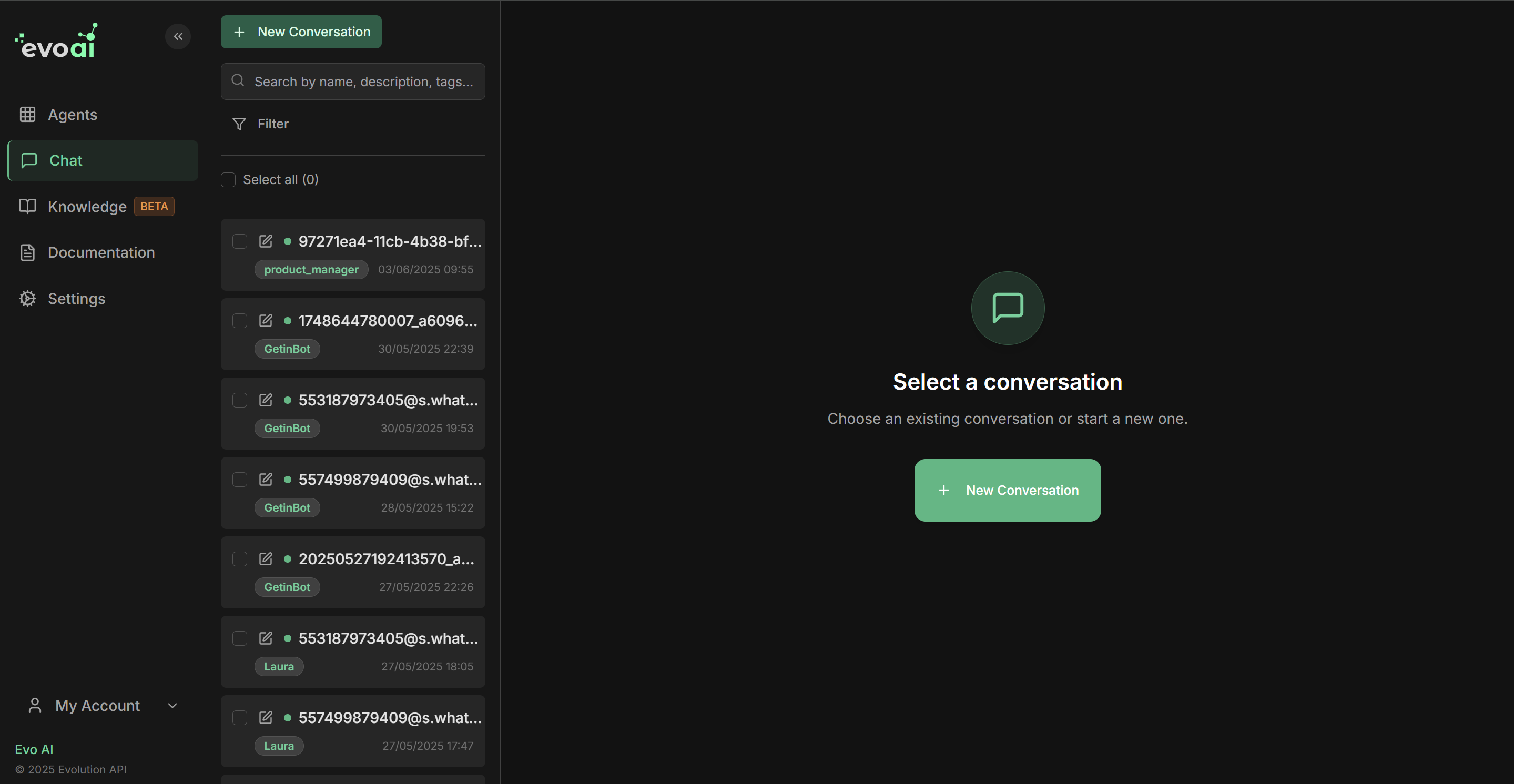 A interface salva automaticamente todas as conversas, permitindo que você retome qualquer sessão a qualquer momento.
### Passo 2: Gerenciando Sessões
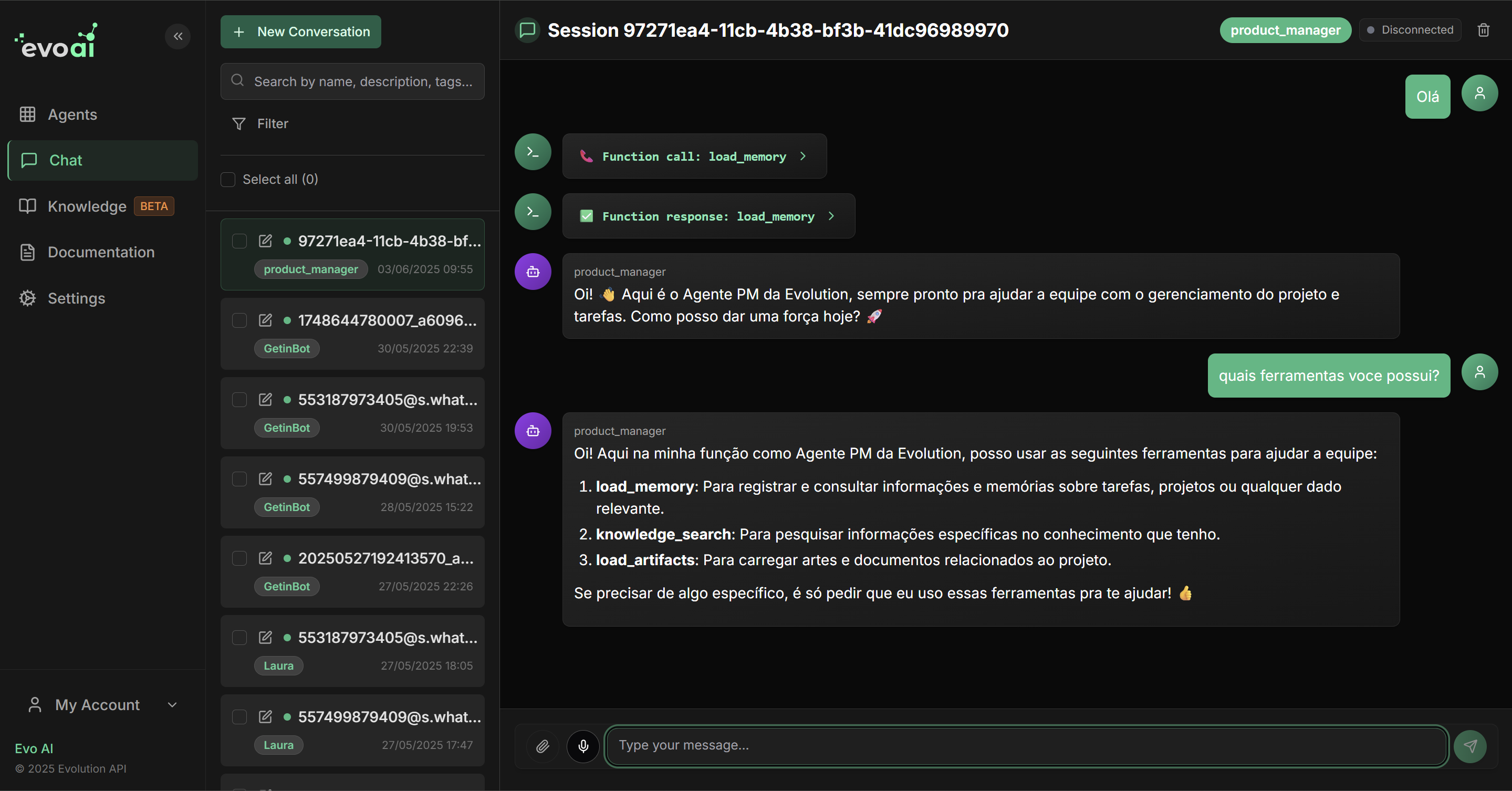
**Painel esquerdo - Todas as suas conversas:**
Cada sessão mostra:
* **Nome da sessão** (editável)
* **Agente utilizado**
* **Última mensagem** ou resumo
* **Data da conversa**
* **Tags** para organização
**Funcionalidades da lista:**
* 🔍 **Busca rápida** por nome, descrição ou conteúdo
* 🏷️ **Filtro por tags** para organizar por projeto/tipo
* 🤖 **Filtro por agente** para ver conversas específicas
* 📅 **Ordenação** por data, nome ou atividade recente
* ✅ **Seleção múltipla** para ações em lote
**Como usar os filtros:**
**Por Agente:**
```
Dropdown "Agente": Selecione agente específico
Resultado: Mostra apenas conversas com aquele agente
Exemplo: Filtro por "Assistente Vendas"
→ Lista apenas chats com esse agente
```
**Por Tags:**
```
Campo "Tags": Digite tag específica
Resultado: Mostra sessões marcadas com essa tag
Exemplo: Tags "cliente-vip", "suporte", "vendas"
→ Organização por categoria de atendimento
```
**Por Texto:**
```
Campo "Buscar": Digite palavra-chave
Resultado: Busca em nomes, descrições e conteúdo
Exemplo: Busca por "notebook"
→ Encontra todas as conversas sobre notebooks
```
**Combinação de filtros:**
* Use múltiplos filtros simultaneamente
* Refine resultados progressivamente
* Salve filtros frequentes mentalmente
**Como selecionar múltiplas sessões:**
1. **Marque as checkboxes** ao lado de cada sessão desejada
2. **Barra de ações** aparece no topo quando há seleção
3. **Selecionar tudo**: Checkbox geral para marcar todas visíveis
A interface salva automaticamente todas as conversas, permitindo que você retome qualquer sessão a qualquer momento.
### Passo 2: Gerenciando Sessões
**Painel esquerdo - Todas as suas conversas:**
Cada sessão mostra:
* **Nome da sessão** (editável)
* **Agente utilizado**
* **Última mensagem** ou resumo
* **Data da conversa**
* **Tags** para organização
**Funcionalidades da lista:**
* 🔍 **Busca rápida** por nome, descrição ou conteúdo
* 🏷️ **Filtro por tags** para organizar por projeto/tipo
* 🤖 **Filtro por agente** para ver conversas específicas
* 📅 **Ordenação** por data, nome ou atividade recente
* ✅ **Seleção múltipla** para ações em lote
**Como usar os filtros:**
**Por Agente:**
```
Dropdown "Agente": Selecione agente específico
Resultado: Mostra apenas conversas com aquele agente
Exemplo: Filtro por "Assistente Vendas"
→ Lista apenas chats com esse agente
```
**Por Tags:**
```
Campo "Tags": Digite tag específica
Resultado: Mostra sessões marcadas com essa tag
Exemplo: Tags "cliente-vip", "suporte", "vendas"
→ Organização por categoria de atendimento
```
**Por Texto:**
```
Campo "Buscar": Digite palavra-chave
Resultado: Busca em nomes, descrições e conteúdo
Exemplo: Busca por "notebook"
→ Encontra todas as conversas sobre notebooks
```
**Combinação de filtros:**
* Use múltiplos filtros simultaneamente
* Refine resultados progressivamente
* Salve filtros frequentes mentalmente
**Como selecionar múltiplas sessões:**
1. **Marque as checkboxes** ao lado de cada sessão desejada
2. **Barra de ações** aparece no topo quando há seleção
3. **Selecionar tudo**: Checkbox geral para marcar todas visíveis
 **Ações em lote disponíveis:**
**🗑️ Deletar Selecionadas:**
* Remove múltiplas sessões de uma vez
* Confirma antes de deletar permanentemente
* Útil para limpeza periódica
**🏷️ Adicionar Tags:**
* Aplica tags a múltiplas sessões
* Organiza conversas por projeto/cliente
* Facilita filtros futuros
**📁 Mover para Pasta:** (se disponível)
* Organiza em categorias
* Separa por cliente, projeto, tipo
**💡 Dica:** Use seleção múltipla para organizar sessões antigas, aplicar tags em lote ou fazer limpeza de conversas teste.
### Passo 3: Criando Nova Sessão
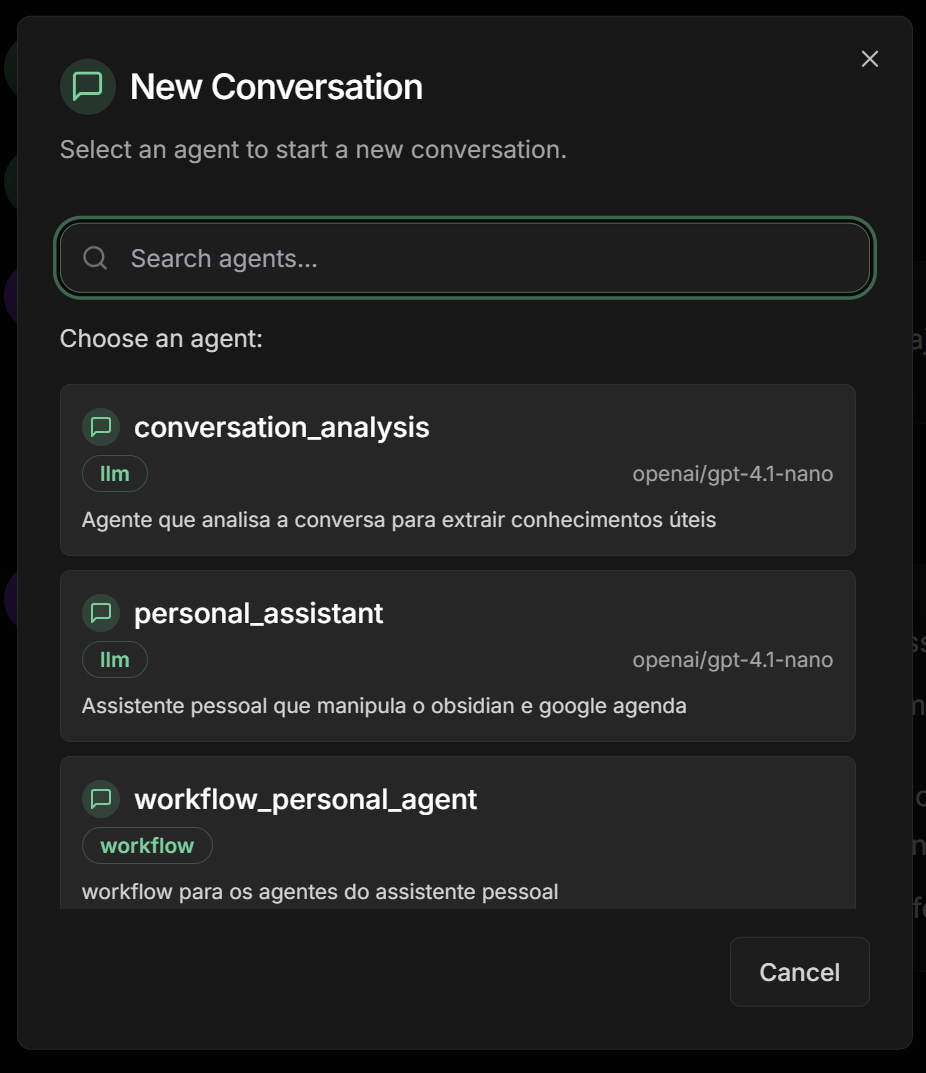
**Como criar uma nova conversa:**
1. Clique em **"New Chat"** no painel esquerdo
2. **Selecione o agente** que deseja usar na conversa
3. **Configure nome da sessão** (opcional, pode alterar depois)
4. **Adicione tags** para organização (opcional)
5. Clique em **"Criar"** para iniciar
**Ações em lote disponíveis:**
**🗑️ Deletar Selecionadas:**
* Remove múltiplas sessões de uma vez
* Confirma antes de deletar permanentemente
* Útil para limpeza periódica
**🏷️ Adicionar Tags:**
* Aplica tags a múltiplas sessões
* Organiza conversas por projeto/cliente
* Facilita filtros futuros
**📁 Mover para Pasta:** (se disponível)
* Organiza em categorias
* Separa por cliente, projeto, tipo
**💡 Dica:** Use seleção múltipla para organizar sessões antigas, aplicar tags em lote ou fazer limpeza de conversas teste.
### Passo 3: Criando Nova Sessão
**Como criar uma nova conversa:**
1. Clique em **"New Chat"** no painel esquerdo
2. **Selecione o agente** que deseja usar na conversa
3. **Configure nome da sessão** (opcional, pode alterar depois)
4. **Adicione tags** para organização (opcional)
5. Clique em **"Criar"** para iniciar
 **Configurações iniciais:**
```
Nome da Sessão: "Atendimento Cliente João - Notebooks"
Agente: assistente_vendas_tech
Tags: cliente-joao, vendas, notebook, 2024
Resultado: Chat organizado e fácil de encontrar depois
```
**Boas práticas para nomes:**
* Use padrão consistente: "Tipo - Cliente - Assunto"
* Inclua data se relevante: "Suporte-15Jan-ProblemaLogin"
* Seja descritivo: "Demo-Produto-Cliente-ABC"
* Evite nomes genéricos: "Chat 1", "Teste"
### Passo 4: Editando Informações da Sessão
**Acessando opções de edição:**
1. **Na lista de sessões**: Clique no ícone de **"Editar"** (✏️) ao lado da sessão
2. **Ou dentro do chat**: Menu de opções da sessão
3. **Formulário de edição** abre com campos editáveis
**Configurações iniciais:**
```
Nome da Sessão: "Atendimento Cliente João - Notebooks"
Agente: assistente_vendas_tech
Tags: cliente-joao, vendas, notebook, 2024
Resultado: Chat organizado e fácil de encontrar depois
```
**Boas práticas para nomes:**
* Use padrão consistente: "Tipo - Cliente - Assunto"
* Inclua data se relevante: "Suporte-15Jan-ProblemaLogin"
* Seja descritivo: "Demo-Produto-Cliente-ABC"
* Evite nomes genéricos: "Chat 1", "Teste"
### Passo 4: Editando Informações da Sessão
**Acessando opções de edição:**
1. **Na lista de sessões**: Clique no ícone de **"Editar"** (✏️) ao lado da sessão
2. **Ou dentro do chat**: Menu de opções da sessão
3. **Formulário de edição** abre com campos editáveis
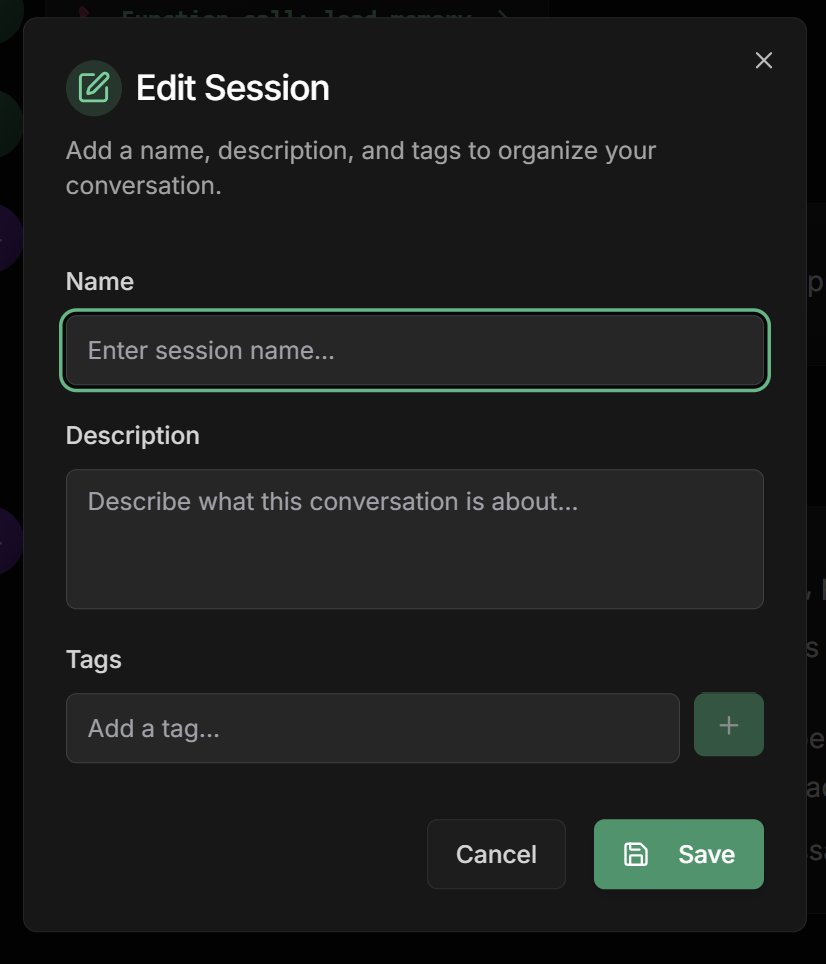 **Campos editáveis:**
**Nome da Sessão:**
* Altere para algo mais descritivo
* Útil quando conversa evoluiu para assunto diferente
* Ajuda na busca futura
**Descrição:**
* Resumo do que foi discutido
* Detalhes importantes da conversa
* Resultados ou próximos passos
**Tags:**
* Adicione novas tags conforme conversa evolui
* Remova tags irrelevantes
* Use tags para status: "resolvido", "pendente", "follow-up"
**Agente:** (se permitido)
* Troque agente durante conversa
* Útil para escalar para especialista
**Exemplo de organização:**
```
Antes: "Chat 1"
Depois: "Cliente João - Compra Notebook Gaming"
Tags: cliente-joao, vendas, notebook, gaming, orçamento-5k
Descrição: "Cliente interessado em notebook gaming até R$ 5.000.
Demonstrou interesse no modelo X. Aguardando proposta."
```
## Conversando com os Agentes
### Tipos de Entrada
**Entrada padrão mais comum:**
* Digite sua mensagem na caixa de texto
* Pressione **Enter** para enviar
* **Shift + Enter** para quebra de linha
* Suporta texto longo e formatação simples
**Dicas para melhores resultados:**
```
✅ Seja específico: "Preciso de notebook para design gráfico, orçamento R$ 4000"
❌ Muito genérico: "Quero um computador"
✅ Forneça contexto: "Sou fotógrafo e preciso editar RAW de 50MB"
❌ Sem contexto: "O que é melhor?"
✅ Inclua preferências: "Prefiro marcas nacionais com boa garantia"
❌ Sem direcionamento: "Me ajude a escolher"
```
**Anexar arquivos e imagens:**
**Formatos suportados:**
* 🖼️ **Imagens**: PNG, JPG, JPEG, GIF, WebP
* 📄 **Documentos**: PDF, DOC, DOCX, TXT
* 📊 **Planilhas**: XLS, XLSX, CSV
* 🎵 **Áudio**: MP3, WAV, M4A, OGG
**Como enviar:**
1. Clique no ícone de **"Anexar"** (📎)
2. **Selecione arquivo** do seu computador
3. **Ou arraste e solte** diretamente no chat
4. **Aguarde upload** e processamento
5. **Adicione texto** explicativo se necessário
**Casos de uso:**
```
📷 Foto de produto com defeito para suporte
📄 Contrato para análise jurídica
📊 Planilha de dados para análise
🖼️ Design para feedback
```
**Modelos que suportam mídia:**
* GPT-4 Vision: Análise de imagens
* Gemini Pro Vision: Multimodal completo
* Claude 3: Documentos e imagens
**Funcionalidade de voz:**
**Como gravar:**
1. Clique no ícone de **"Microfone"** (🎤)
2. **Permita acesso** ao microfone se solicitado
3. **Fale sua mensagem** - indicador mostra gravação ativa
4. **Clique novamente** para parar gravação
5. **Áudio é enviado** automaticamente
**⚠️ Importante - Para áudio funcionar:**
**Opção 1: Modelo que aceita áudio**
```
Use modelos nativos com suporte a áudio:
- Whisper (OpenAI) - especializado em transcrição
- Gemini Pro - multimodal com áudio
- Modelos específicos de cada provider
```
**Opção 2: Tool Speech to Text**
```
Configure tool speech_to_text no agente:
1. Vá em configurações do agente LLM
2. Seção "Tools" → Adicione "Speech to Text"
3. Configure provider (OpenAI, Groq, Google)
4. Agente converte áudio → texto → processa
```
**Qualidade do áudio:**
* Ambiente silencioso para melhor transcrição
* Fale claramente e em ritmo normal
* Evite ruídos de fundo
* Teste com frases curtas primeiro
**Casos de uso:**
```
🎤 Reportar problema detalhado por voz
🗣️ Fazer pedido complexo falando
🎙️ Entrevista ou coleta de feedback
📞 Simular atendimento telefônico
```
### Debug e Acompanhamento em Tempo Real
**O chat como ferramenta de debug:**
A interface de chat não é apenas para conversar - é uma **ferramenta completa de debug** que mostra tudo que acontece "nos bastidores" da execução do agente.
**O que você vê em tempo real:**
* 🔄 **Cada passo da execução** em agentes Sequential
* 🌐 **Chamadas para APIs** e ferramentas externas
* 🤖 **Decisões do LLM** e raciocínio
* ⚙️ **Execução de workflows** passo a passo
* 🔁 **Iterações de Loop Agents**
* 📞 **Chamadas de funções** e retornos
* ⏱️ **Tempos de execução** de cada etapa
**Acompanhando execução sequencial:**
**Exemplo: Agente de vendas com 3 sub-agentes**
```
🚀 Iniciando execução...
📍 Passo 1: Qualificador de Leads
├── Analisando necessidades do cliente...
├── Identificando orçamento: R$ 5.000
├── Detectando urgência: Média
└── ✅ Qualificação concluída
📍 Passo 2: Demonstrador de Produtos
├── Consultando base de produtos...
├── Filtrando por orçamento R$ 5.000
├── Selecionando 3 opções adequadas
└── ✅ Demonstração concluída
📍 Passo 3: Especialista em Fechamento
├── Analisando dados da qualificação
├── Criando proposta personalizada
├── Adicionando senso de urgência
└── ✅ Proposta final gerada
🎯 Execução finalizada em 8.2s
```
**Informações visíveis:**
* Status de cada sub-agente
* Tempo gasto em cada etapa
* Dados passados entre agentes
* Erros ou falhas (se houver)
**Acompanhando fluxos complexos:**
**Exemplo: Workflow de aprovação de proposta**
```
🔄 Workflow: Análise de Proposta
🟦 Node: Receber Dados
├── Input: Proposta comercial recebida
├── Validando formato...
└── ✅ Dados válidos
🟦 Node: Agente Revisor
├── Executando análise de conteúdo...
├── Verificando valores e termos...
├── Score de qualidade: 8.5/10
└── ✅ Revisão aprovada
🔷 Node: Condição (Score > 8.0?)
├── Avaliando: 8.5 > 8.0
├── Resultado: TRUE
└── ➡️ Seguindo para aprovação
🟦 Node: Aprovação Automática
├── Gerando contrato final...
├── Aplicando templates...
└── ✅ Contrato gerado
⏸️ Node: Delay (5 segundos)
├── Aguardando processamento...
└── ✅ Delay concluído
💬 Node: Mensagem Final
└── ✅ "Proposta aprovada e contrato enviado!"
```
**Detalhes mostrados:**
* Tipo de cada node (Agent, Condition, Message, Delay)
* Dados fluindo entre nodes
* Decisões de condicionais
* Tempo de delays
* Erros em qualquer ponto
**Acompanhando iterações:**
**Exemplo: Loop de refinamento de conteúdo**
```
🔁 Loop Agent: Refinador de Conteúdo
=== ITERAÇÃO 1 ===
📝 Gerador: Criando conteúdo inicial
├── Baseado no pedido do usuário
├── Gerando primeira versão...
└── ✅ Conteúdo v1 criado
📊 Analisador: Avaliando qualidade
├── Score clareza: 6.5/10
├── Score persuasão: 7.0/10
├── Score geral: 6.8/10
└── ❌ Abaixo do threshold (8.0)
=== ITERAÇÃO 2 ===
📝 Gerador: Refinando conteúdo
├── Aplicando feedback da análise
├── Melhorando clareza...
└── ✅ Conteúdo v2 criado
📊 Analisador: Reavaliando
├── Score clareza: 8.2/10
├── Score persuasão: 8.5/10
├── Score geral: 8.4/10
└── ✅ Acima do threshold!
🛑 Verificador: Usando exit_loop()
└── ✅ Loop finalizado
📋 Finalizador: Gerando resposta final
└── ✅ Resultado consolidado
```
**Visibilidade completa:**
* Número da iteração atual
* Progresso de cada sub-agente
* Métricas de qualidade
* Condições de parada
* Momento exato do exit\_loop
**Monitorando tools e APIs:**
**Exemplo: Agente usando ferramentas externas**
```
🔧 Chamada de Função: load_knowledge
├── Parâmetros: {"query": "garantia notebook", "tags": ["suporte"]}
├── Buscando na knowledge base...
├── Resultado: 3 chunks encontrados
└── ✅ Conhecimento carregado
🔧 Chamada de Função: get_product_info
├── Parâmetros: {"product_id": "NB001", "include_price": true}
├── Consultando API de produtos...
├── Status: 200 OK
├── Dados: {"name": "Notebook Pro", "price": 4500, "stock": 12}
└── ✅ Produto encontrado
🔧 Chamada de Função: send_email
├── Parâmetros: {"to": "cliente@email.com", "subject": "Proposta"}
├── Conectando com servidor SMTP...
├── Status: Email enviado
└── ✅ Comunicação realizada
```
**Informações detalhadas:**
* Nome da função chamada
* Parâmetros enviados
* Status da execução
* Dados retornados
* Tempo de resposta
* Erros (se houver)
**Vantagens para debugging:**
* Identifica gargalos de performance
* Detecta falhas em integrações
* Valida parâmetros enviados
* Confirma retornos esperados
## Gerenciamento Avançado de Sessões
### Organização e Produtividade
**Estratégias de organização:**
**Por cliente:**
```
cliente-joao, cliente-empresa-abc, cliente-vip
→ Facilita localizar conversas específicas
```
**Por tipo de atendimento:**
```
vendas, suporte, onboarding, demo, follow-up
→ Organiza por categoria de atividade
```
**Por status:**
```
pendente, resolvido, aguardando-cliente, escalado
→ Controla workflow de atendimento
```
**Por produto/serviço:**
```
notebook, smartphone, software, consultoria
→ Segmenta por área de negócio
```
**Por prioridade:**
```
urgente, alta, media, baixa
→ Prioriza atendimentos
```
**Combinações úteis:**
```
Exemplo: "cliente-vip + vendas + notebook + urgente"
→ Cliente VIP com demanda urgente de notebook
```
**Técnicas de busca eficiente:**
**Busca por conteúdo:**
```
Digite palavras-chave do que foi discutido:
"problema login", "orçamento 5000", "garantia"
```
**Busca por resultados:**
```
"proposta enviada", "problema resolvido", "compra realizada"
```
**Busca por datas:**
```
Use filtros de data para período específico
"última semana", "dezembro 2024"
```
**Combinação de filtros:**
```
Agente: assistente_vendas
Tag: cliente-vip
Busca: "notebook gaming"
→ Conversas VIP sobre notebooks gaming
```
**Extraindo insights das conversas:**
**Padrões de atendimento:**
* Quais agentes são mais usados?
* Que tipos de dúvidas são mais comuns?
* Qual horário de maior atividade?
**Performance dos agentes:**
* Conversas que geraram vendas
* Problemas resolvidos com sucesso
* Tempo médio de resolução
**Evolução do cliente:**
* Histórico completo de interações
* Preferências identificadas ao longo do tempo
* Produtos ou serviços de interesse
**Oportunidades:**
* Clientes com potencial não explorado
* Problemas recorrentes para melhorar
* Agentes que precisam de ajustes
## Melhores Práticas
**Para melhores resultados:**
**Preparação:**
* Escolha o agente certo para cada tipo de conversa
* Configure nome e tags descritivas desde o início
* Tenha contexto claro do que quer alcançar
**Durante a conversa:**
* Seja específico e forneça contexto adequado
* Use mídia quando apropriado (imagens, documentos)
* Acompanhe o debug para entender o raciocínio
* Faça perguntas de follow-up para aprofundar
**Após a conversa:**
* Atualize tags baseado no que foi discutido
* Adicione descrição resumindo resultados
* Marque status (resolvido, pendente, etc.)
* Documente próximos passos se necessário
**Cuidados importantes:**
**Informações sensíveis:**
* Evite compartilhar dados pessoais desnecessários
* Use códigos ou iniciais quando possível
* Considere implicações de privacidade
**Organização segura:**
* Use tags que não exponham informações confidenciais
* Seja criterioso com nomes de sessões
* Faça limpeza periódica de conversas antigas
* Configure retenção adequada de dados
**Backup e continuidade:**
* Exporte conversas importantes se necessário
* Documente insights valiosos externamente
* Mantenha histórico de decisões importantes
**Compartilhando conhecimento:**
**Padronização:**
* Use convenções consistentes de nomenclatura
* Defina padrão de tags para a equipe
* Documente boas práticas da organização
**Colaboração:**
* Compartilhe sessões relevantes quando apropriado
* Use tags de status para coordenação
* Documente aprendizados para reutilização
**Treinamento:**
* Use conversas de exemplo para treinar novos usuários
* Analise conversas bem-sucedidas para replicar
* Identifique padrões de sucesso
## Resolução de Problemas
**1. Áudio não funciona:**
* ✅ Verifique permissões do microfone no navegador
* ✅ Configure tool speech\_to\_text no agente se modelo não suporta áudio nativo
* ✅ Teste com frase curta primeiro
* ✅ Verifique se provider de speech\_to\_text está configurado
**2. Upload de mídia falha:**
* ✅ Verifique tamanho do arquivo (limites por tipo)
* ✅ Confirme formato suportado
* ✅ Teste conexão de internet
* ✅ Tente arquivo menor para testar
**3. Agente não responde como esperado:**
* ✅ Use funcionalidade de debug para entender execução
* ✅ Verifique se agente está configurado corretamente
* ✅ Seja mais específico na pergunta
* ✅ Forneça mais contexto sobre o que precisa
**4. Busca não encontra conversas:**
* ✅ Experimente palavras-chave diferentes
* ✅ Verifique filtros ativos
* ✅ Use tags em vez de busca por texto
* ✅ Ajuste período de data se aplicável
**5. Performance lenta:**
* ✅ Limite número de sessões carregadas
* ✅ Use filtros para reduzir lista
* ✅ Faça limpeza de sessões antigas
* ✅ Verifique conexão de internet
## Próximos Passos
Crie e configure agentes para suas conversas
Configure base de conhecimento para agentes mais precisos
Entenda debug de workflows complexos
Configure ferramentas e integrações
***
💬 **Agora você domina a interface de chat!** Use essas funcionalidades para ter conversas produtivas, debugar agentes complexos e organizar seu histórico de forma eficiente!
**Campos editáveis:**
**Nome da Sessão:**
* Altere para algo mais descritivo
* Útil quando conversa evoluiu para assunto diferente
* Ajuda na busca futura
**Descrição:**
* Resumo do que foi discutido
* Detalhes importantes da conversa
* Resultados ou próximos passos
**Tags:**
* Adicione novas tags conforme conversa evolui
* Remova tags irrelevantes
* Use tags para status: "resolvido", "pendente", "follow-up"
**Agente:** (se permitido)
* Troque agente durante conversa
* Útil para escalar para especialista
**Exemplo de organização:**
```
Antes: "Chat 1"
Depois: "Cliente João - Compra Notebook Gaming"
Tags: cliente-joao, vendas, notebook, gaming, orçamento-5k
Descrição: "Cliente interessado em notebook gaming até R$ 5.000.
Demonstrou interesse no modelo X. Aguardando proposta."
```
## Conversando com os Agentes
### Tipos de Entrada
**Entrada padrão mais comum:**
* Digite sua mensagem na caixa de texto
* Pressione **Enter** para enviar
* **Shift + Enter** para quebra de linha
* Suporta texto longo e formatação simples
**Dicas para melhores resultados:**
```
✅ Seja específico: "Preciso de notebook para design gráfico, orçamento R$ 4000"
❌ Muito genérico: "Quero um computador"
✅ Forneça contexto: "Sou fotógrafo e preciso editar RAW de 50MB"
❌ Sem contexto: "O que é melhor?"
✅ Inclua preferências: "Prefiro marcas nacionais com boa garantia"
❌ Sem direcionamento: "Me ajude a escolher"
```
**Anexar arquivos e imagens:**
**Formatos suportados:**
* 🖼️ **Imagens**: PNG, JPG, JPEG, GIF, WebP
* 📄 **Documentos**: PDF, DOC, DOCX, TXT
* 📊 **Planilhas**: XLS, XLSX, CSV
* 🎵 **Áudio**: MP3, WAV, M4A, OGG
**Como enviar:**
1. Clique no ícone de **"Anexar"** (📎)
2. **Selecione arquivo** do seu computador
3. **Ou arraste e solte** diretamente no chat
4. **Aguarde upload** e processamento
5. **Adicione texto** explicativo se necessário
**Casos de uso:**
```
📷 Foto de produto com defeito para suporte
📄 Contrato para análise jurídica
📊 Planilha de dados para análise
🖼️ Design para feedback
```
**Modelos que suportam mídia:**
* GPT-4 Vision: Análise de imagens
* Gemini Pro Vision: Multimodal completo
* Claude 3: Documentos e imagens
**Funcionalidade de voz:**
**Como gravar:**
1. Clique no ícone de **"Microfone"** (🎤)
2. **Permita acesso** ao microfone se solicitado
3. **Fale sua mensagem** - indicador mostra gravação ativa
4. **Clique novamente** para parar gravação
5. **Áudio é enviado** automaticamente
**⚠️ Importante - Para áudio funcionar:**
**Opção 1: Modelo que aceita áudio**
```
Use modelos nativos com suporte a áudio:
- Whisper (OpenAI) - especializado em transcrição
- Gemini Pro - multimodal com áudio
- Modelos específicos de cada provider
```
**Opção 2: Tool Speech to Text**
```
Configure tool speech_to_text no agente:
1. Vá em configurações do agente LLM
2. Seção "Tools" → Adicione "Speech to Text"
3. Configure provider (OpenAI, Groq, Google)
4. Agente converte áudio → texto → processa
```
**Qualidade do áudio:**
* Ambiente silencioso para melhor transcrição
* Fale claramente e em ritmo normal
* Evite ruídos de fundo
* Teste com frases curtas primeiro
**Casos de uso:**
```
🎤 Reportar problema detalhado por voz
🗣️ Fazer pedido complexo falando
🎙️ Entrevista ou coleta de feedback
📞 Simular atendimento telefônico
```
### Debug e Acompanhamento em Tempo Real
**O chat como ferramenta de debug:**
A interface de chat não é apenas para conversar - é uma **ferramenta completa de debug** que mostra tudo que acontece "nos bastidores" da execução do agente.
**O que você vê em tempo real:**
* 🔄 **Cada passo da execução** em agentes Sequential
* 🌐 **Chamadas para APIs** e ferramentas externas
* 🤖 **Decisões do LLM** e raciocínio
* ⚙️ **Execução de workflows** passo a passo
* 🔁 **Iterações de Loop Agents**
* 📞 **Chamadas de funções** e retornos
* ⏱️ **Tempos de execução** de cada etapa
**Acompanhando execução sequencial:**
**Exemplo: Agente de vendas com 3 sub-agentes**
```
🚀 Iniciando execução...
📍 Passo 1: Qualificador de Leads
├── Analisando necessidades do cliente...
├── Identificando orçamento: R$ 5.000
├── Detectando urgência: Média
└── ✅ Qualificação concluída
📍 Passo 2: Demonstrador de Produtos
├── Consultando base de produtos...
├── Filtrando por orçamento R$ 5.000
├── Selecionando 3 opções adequadas
└── ✅ Demonstração concluída
📍 Passo 3: Especialista em Fechamento
├── Analisando dados da qualificação
├── Criando proposta personalizada
├── Adicionando senso de urgência
└── ✅ Proposta final gerada
🎯 Execução finalizada em 8.2s
```
**Informações visíveis:**
* Status de cada sub-agente
* Tempo gasto em cada etapa
* Dados passados entre agentes
* Erros ou falhas (se houver)
**Acompanhando fluxos complexos:**
**Exemplo: Workflow de aprovação de proposta**
```
🔄 Workflow: Análise de Proposta
🟦 Node: Receber Dados
├── Input: Proposta comercial recebida
├── Validando formato...
└── ✅ Dados válidos
🟦 Node: Agente Revisor
├── Executando análise de conteúdo...
├── Verificando valores e termos...
├── Score de qualidade: 8.5/10
└── ✅ Revisão aprovada
🔷 Node: Condição (Score > 8.0?)
├── Avaliando: 8.5 > 8.0
├── Resultado: TRUE
└── ➡️ Seguindo para aprovação
🟦 Node: Aprovação Automática
├── Gerando contrato final...
├── Aplicando templates...
└── ✅ Contrato gerado
⏸️ Node: Delay (5 segundos)
├── Aguardando processamento...
└── ✅ Delay concluído
💬 Node: Mensagem Final
└── ✅ "Proposta aprovada e contrato enviado!"
```
**Detalhes mostrados:**
* Tipo de cada node (Agent, Condition, Message, Delay)
* Dados fluindo entre nodes
* Decisões de condicionais
* Tempo de delays
* Erros em qualquer ponto
**Acompanhando iterações:**
**Exemplo: Loop de refinamento de conteúdo**
```
🔁 Loop Agent: Refinador de Conteúdo
=== ITERAÇÃO 1 ===
📝 Gerador: Criando conteúdo inicial
├── Baseado no pedido do usuário
├── Gerando primeira versão...
└── ✅ Conteúdo v1 criado
📊 Analisador: Avaliando qualidade
├── Score clareza: 6.5/10
├── Score persuasão: 7.0/10
├── Score geral: 6.8/10
└── ❌ Abaixo do threshold (8.0)
=== ITERAÇÃO 2 ===
📝 Gerador: Refinando conteúdo
├── Aplicando feedback da análise
├── Melhorando clareza...
└── ✅ Conteúdo v2 criado
📊 Analisador: Reavaliando
├── Score clareza: 8.2/10
├── Score persuasão: 8.5/10
├── Score geral: 8.4/10
└── ✅ Acima do threshold!
🛑 Verificador: Usando exit_loop()
└── ✅ Loop finalizado
📋 Finalizador: Gerando resposta final
└── ✅ Resultado consolidado
```
**Visibilidade completa:**
* Número da iteração atual
* Progresso de cada sub-agente
* Métricas de qualidade
* Condições de parada
* Momento exato do exit\_loop
**Monitorando tools e APIs:**
**Exemplo: Agente usando ferramentas externas**
```
🔧 Chamada de Função: load_knowledge
├── Parâmetros: {"query": "garantia notebook", "tags": ["suporte"]}
├── Buscando na knowledge base...
├── Resultado: 3 chunks encontrados
└── ✅ Conhecimento carregado
🔧 Chamada de Função: get_product_info
├── Parâmetros: {"product_id": "NB001", "include_price": true}
├── Consultando API de produtos...
├── Status: 200 OK
├── Dados: {"name": "Notebook Pro", "price": 4500, "stock": 12}
└── ✅ Produto encontrado
🔧 Chamada de Função: send_email
├── Parâmetros: {"to": "cliente@email.com", "subject": "Proposta"}
├── Conectando com servidor SMTP...
├── Status: Email enviado
└── ✅ Comunicação realizada
```
**Informações detalhadas:**
* Nome da função chamada
* Parâmetros enviados
* Status da execução
* Dados retornados
* Tempo de resposta
* Erros (se houver)
**Vantagens para debugging:**
* Identifica gargalos de performance
* Detecta falhas em integrações
* Valida parâmetros enviados
* Confirma retornos esperados
## Gerenciamento Avançado de Sessões
### Organização e Produtividade
**Estratégias de organização:**
**Por cliente:**
```
cliente-joao, cliente-empresa-abc, cliente-vip
→ Facilita localizar conversas específicas
```
**Por tipo de atendimento:**
```
vendas, suporte, onboarding, demo, follow-up
→ Organiza por categoria de atividade
```
**Por status:**
```
pendente, resolvido, aguardando-cliente, escalado
→ Controla workflow de atendimento
```
**Por produto/serviço:**
```
notebook, smartphone, software, consultoria
→ Segmenta por área de negócio
```
**Por prioridade:**
```
urgente, alta, media, baixa
→ Prioriza atendimentos
```
**Combinações úteis:**
```
Exemplo: "cliente-vip + vendas + notebook + urgente"
→ Cliente VIP com demanda urgente de notebook
```
**Técnicas de busca eficiente:**
**Busca por conteúdo:**
```
Digite palavras-chave do que foi discutido:
"problema login", "orçamento 5000", "garantia"
```
**Busca por resultados:**
```
"proposta enviada", "problema resolvido", "compra realizada"
```
**Busca por datas:**
```
Use filtros de data para período específico
"última semana", "dezembro 2024"
```
**Combinação de filtros:**
```
Agente: assistente_vendas
Tag: cliente-vip
Busca: "notebook gaming"
→ Conversas VIP sobre notebooks gaming
```
**Extraindo insights das conversas:**
**Padrões de atendimento:**
* Quais agentes são mais usados?
* Que tipos de dúvidas são mais comuns?
* Qual horário de maior atividade?
**Performance dos agentes:**
* Conversas que geraram vendas
* Problemas resolvidos com sucesso
* Tempo médio de resolução
**Evolução do cliente:**
* Histórico completo de interações
* Preferências identificadas ao longo do tempo
* Produtos ou serviços de interesse
**Oportunidades:**
* Clientes com potencial não explorado
* Problemas recorrentes para melhorar
* Agentes que precisam de ajustes
## Melhores Práticas
**Para melhores resultados:**
**Preparação:**
* Escolha o agente certo para cada tipo de conversa
* Configure nome e tags descritivas desde o início
* Tenha contexto claro do que quer alcançar
**Durante a conversa:**
* Seja específico e forneça contexto adequado
* Use mídia quando apropriado (imagens, documentos)
* Acompanhe o debug para entender o raciocínio
* Faça perguntas de follow-up para aprofundar
**Após a conversa:**
* Atualize tags baseado no que foi discutido
* Adicione descrição resumindo resultados
* Marque status (resolvido, pendente, etc.)
* Documente próximos passos se necessário
**Cuidados importantes:**
**Informações sensíveis:**
* Evite compartilhar dados pessoais desnecessários
* Use códigos ou iniciais quando possível
* Considere implicações de privacidade
**Organização segura:**
* Use tags que não exponham informações confidenciais
* Seja criterioso com nomes de sessões
* Faça limpeza periódica de conversas antigas
* Configure retenção adequada de dados
**Backup e continuidade:**
* Exporte conversas importantes se necessário
* Documente insights valiosos externamente
* Mantenha histórico de decisões importantes
**Compartilhando conhecimento:**
**Padronização:**
* Use convenções consistentes de nomenclatura
* Defina padrão de tags para a equipe
* Documente boas práticas da organização
**Colaboração:**
* Compartilhe sessões relevantes quando apropriado
* Use tags de status para coordenação
* Documente aprendizados para reutilização
**Treinamento:**
* Use conversas de exemplo para treinar novos usuários
* Analise conversas bem-sucedidas para replicar
* Identifique padrões de sucesso
## Resolução de Problemas
**1. Áudio não funciona:**
* ✅ Verifique permissões do microfone no navegador
* ✅ Configure tool speech\_to\_text no agente se modelo não suporta áudio nativo
* ✅ Teste com frase curta primeiro
* ✅ Verifique se provider de speech\_to\_text está configurado
**2. Upload de mídia falha:**
* ✅ Verifique tamanho do arquivo (limites por tipo)
* ✅ Confirme formato suportado
* ✅ Teste conexão de internet
* ✅ Tente arquivo menor para testar
**3. Agente não responde como esperado:**
* ✅ Use funcionalidade de debug para entender execução
* ✅ Verifique se agente está configurado corretamente
* ✅ Seja mais específico na pergunta
* ✅ Forneça mais contexto sobre o que precisa
**4. Busca não encontra conversas:**
* ✅ Experimente palavras-chave diferentes
* ✅ Verifique filtros ativos
* ✅ Use tags em vez de busca por texto
* ✅ Ajuste período de data se aplicável
**5. Performance lenta:**
* ✅ Limite número de sessões carregadas
* ✅ Use filtros para reduzir lista
* ✅ Faça limpeza de sessões antigas
* ✅ Verifique conexão de internet
## Próximos Passos
Crie e configure agentes para suas conversas
Configure base de conhecimento para agentes mais precisos
Entenda debug de workflows complexos
Configure ferramentas e integrações
***
💬 **Agora você domina a interface de chat!** Use essas funcionalidades para ter conversas produtivas, debugar agentes complexos e organizar seu histórico de forma eficiente!