> ## Documentation Index
> Fetch the complete documentation index at: https://docs.evo-ai.co/llms.txt
> Use this file to discover all available pages before exploring further.
# Agente LLM
> Entenda como funcionam os agentes LLM e como configurá-los para diferentes casos de uso
## Visão Geral
O **Agente LLM** é o componente central do Evo AI, atuando como a parte "pensante" da sua aplicação. Ele aproveita o poder de um Large Language Model (LLM) para raciocínio, compreensão de linguagem natural, tomada de decisões, geração de respostas e interação com ferramentas.
Diferentemente dos agentes de workflow determinísticos que seguem caminhos de execução predefinidos, o comportamento do `Agente LLM` é não-determinístico. Ele usa o LLM para interpretar instruções e contexto, decidindo dinamicamente como proceder, quais ferramentas usar (se houver) ou se deve transferir controle para outro agente.
**Baseado no Google ADK**: Esta implementação segue os padrões estabelecidos pelo [Google Agent Development Kit](https://google.github.io/adk-docs/agents/llm-agents/), garantindo compatibilidade e melhores práticas.
## Características Principais
Usa LLMs para interpretação contextual e tomada de decisões inteligentes
Integra com APIs, bancos de dados e serviços externos através de tools
Mantém contexto em conversas longas e complexas
Adapta-se a diferentes cenários sem reprogramação
## Criando seu Primeiro Agente LLM
### Passo a Passo na Plataforma
Vamos criar um agente LLM completo usando a interface do Evo AI:
1. Na tela principal do Evo AI, clique em **"New Agent"**
2. Você será direcionado para o formulário de criação
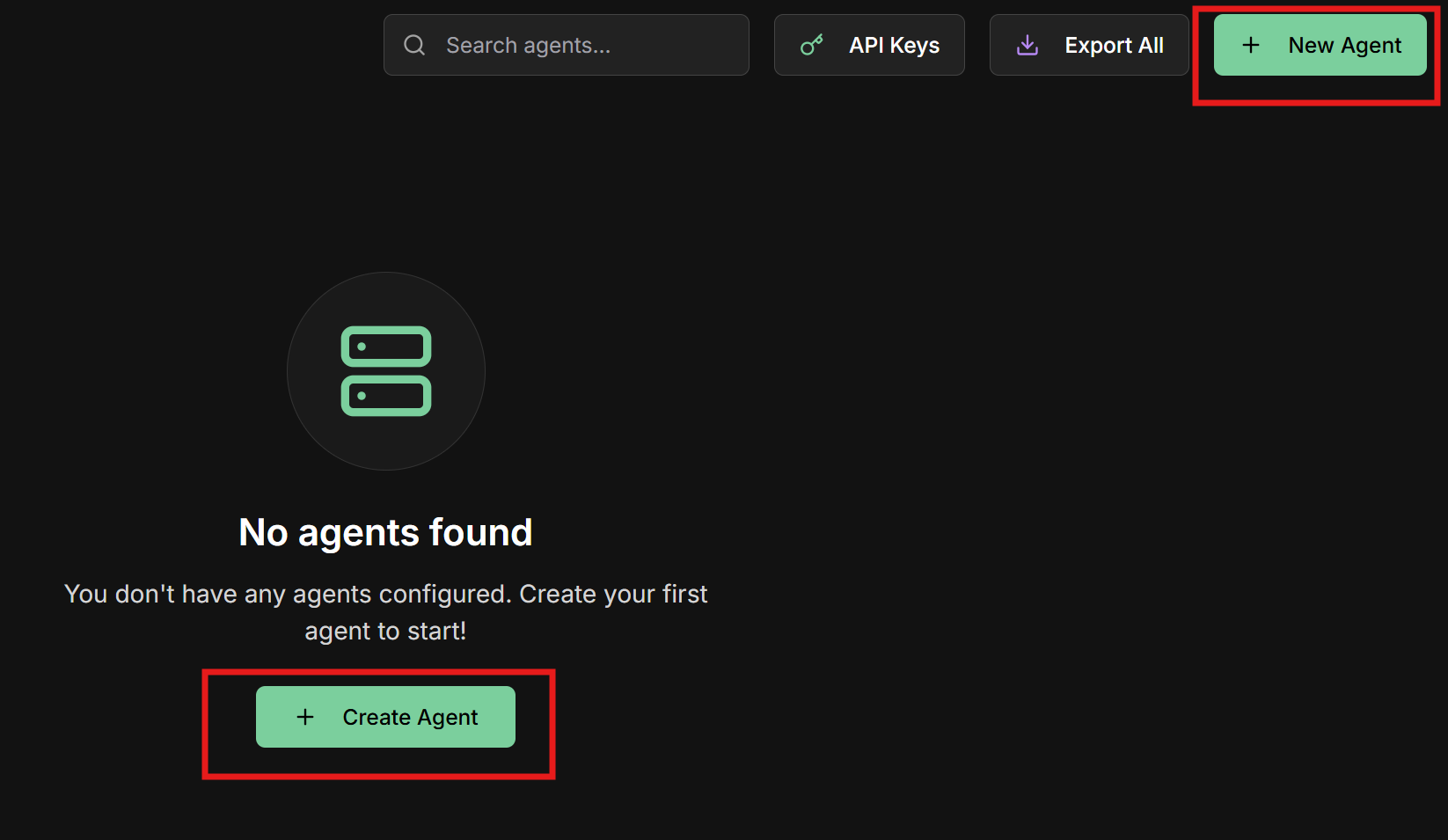 **Type:** Selecione **"LLM Agent"**
**Name:** Nome único e descritivo
```
Exemplo: assistente_vendas_tech
```
**Description:** Resumo das capacidades (usado por outros agentes)
```
Exemplo: Especialista em vendas de produtos de tecnologia,
com foco em notebooks, smartphones e acessórios
```
**Role:** Papel específico que o agente desempenhará
```
Exemplo: Consultor de vendas especializado em tecnologia
```
**Goal:** Objetivo principal e mensurável
```
Exemplo: Ajudar clientes a encontrar produtos tecnológicos
adequados às suas necessidades e orçamento, maximizando
a satisfação e conversão de vendas
```
**Type:** Selecione **"LLM Agent"**
**Name:** Nome único e descritivo
```
Exemplo: assistente_vendas_tech
```
**Description:** Resumo das capacidades (usado por outros agentes)
```
Exemplo: Especialista em vendas de produtos de tecnologia,
com foco em notebooks, smartphones e acessórios
```
**Role:** Papel específico que o agente desempenhará
```
Exemplo: Consultor de vendas especializado em tecnologia
```
**Goal:** Objetivo principal e mensurável
```
Exemplo: Ajudar clientes a encontrar produtos tecnológicos
adequados às suas necessidades e orçamento, maximizando
a satisfação e conversão de vendas
```
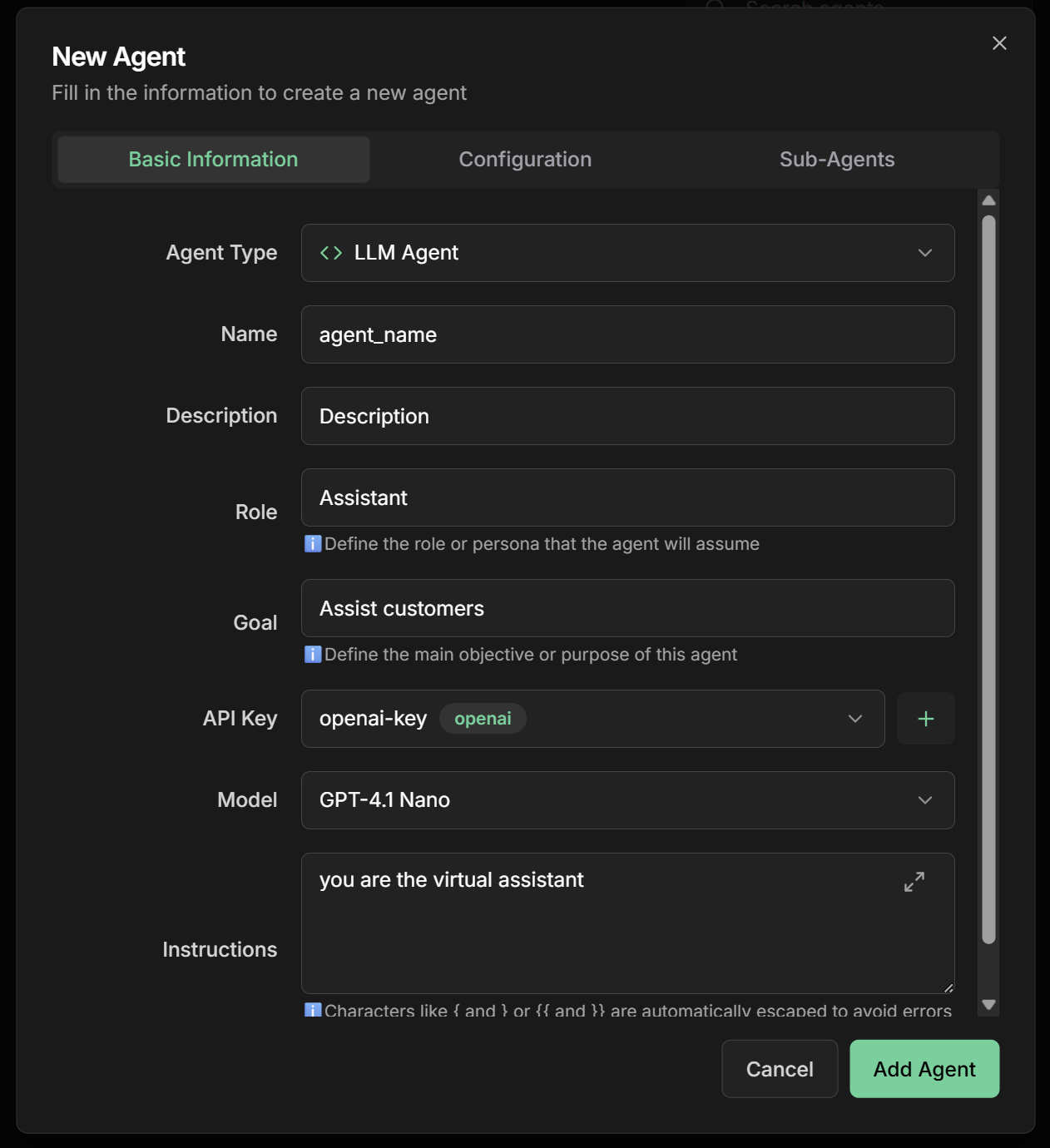 **API Key:** Selecione uma das API Keys já cadastradas
**Model:** Escolha o modelo de IA baseado nas necessidades:
| Modelo | Características | Melhor para |
| ------------------- | ----------------------------- | -------------------------- |
| **GPT-4** | Raciocínio avançado, criativo | Tarefas complexas, análise |
| **GPT-3.5-turbo** | Rápido, econômico | Conversas gerais, suporte |
| **Claude-3-Sonnet** | Equilibrado, seguro | Análise de documentos |
| **Gemini-Pro** | Multimodal, rápido | Processamento de imagens |
| **Llama2-70b** | Open source, customizável | Casos específicos |
```
Recomendação: GPT-4 para agentes de vendas complexos
```
**Instructions:** O coração do seu agente - seja específico e claro
```markdown theme={null}
# Assistente de Vendas Especializado em Tecnologia
Você é um consultor de vendas experiente e amigável, especializado em produtos de tecnologia.
## Seu processo de atendimento:
1. **Cumprimente** o cliente de forma calorosa e profissional
2. **Identifique necessidades** através de perguntas estratégicas:
- Que tipo de produto está procurando?
- Qual o orçamento disponível?
- Para que finalidade será usado?
- Há preferências de marca ou especificações?
3. **Analise o perfil** do cliente (iniciante, intermediário, avançado)
4. **Apresente opções** adequadas com justificativas claras
5. **Destaque benefícios** específicos para cada necessidade
6. **Ofereça alternativas** dentro do orçamento
7. **Finalize** com próximos passos claros
## Tom de voz:
- Profissional mas amigável
- Educado e prestativo
- Focado em soluções
- Transparente sobre limitações
- Evite jargões técnicos excessivos
## Diretrizes importantes:
- Sempre pergunte antes de assumir necessidades
- Seja honesto sobre prós e contras dos produtos
- Ofereça opções em diferentes faixas de preço
- Mantenha foco na satisfação do cliente
```
**Seção `Agent Settings` - Configure funcionalidades avançadas:**
**Para nosso assistente de vendas, recomendamos:**
**✅ Load Memory:**
* Ative para lembrar preferências dos clientes
* Permite personalização ao longo do tempo
* Melhora experiência de clientes recorrentes
**❌ Preload Memory:**
* Não recomendado inicialmente (alto custo de tokens)
* Considere apenas para clientes VIP com histórico longo
**✅ Planner:**
* Ative para processos de vendas estruturados
* Ajuda a dividir tarefas complexas (análise + recomendação + fechamento)
* Melhora organização do atendimento
**✅ Load Knowledge:**
* Ative para acesso ao catálogo de produtos
* Configure tags: `produtos`, `tecnologia`, `precos`
* Permite respostas atualizadas sobre especificações
**✅ Output Schema:**
* Configure para capturar dados estruturados do cliente:
```json theme={null}
{
"cliente_nome": {
"type": "string",
"description": "Nome do cliente"
},
"categoria_interesse": {
"type": "string",
"description": "Categoria de produto de interesse"
},
"orcamento_range": {
"type": "string",
"description": "Faixa de orçamento (ex: 1000-3000)"
},
"urgencia": {
"type": "string",
"description": "Nível de urgência: baixa, média, alta"
},
"proximos_passos": {
"type": "array",
"description": "Lista de ações recomendadas"
}
}
```
**💡 Dica:** Comece com configurações básicas e ajuste conforme necessidade. Monitore custos especialmente com Preload Memory ativado.
1. Revise todas as configurações cuidadosamente
2. Clique em **"Save"** ou **"Criar Agente"**
3. Aguarde a confirmação de criação
4. Seu agente estará disponível na lista de agentes
5. Status deve aparecer como "Ativo"
## Sistemas Multi-Agente (Sub-Agents)
### Conceitos Fundamentais
Baseado no [Google Agent Development Kit](https://google.github.io/adk-docs/agents/multi-agents/), sistemas multi-agente permitem criar aplicações complexas através da composição de múltiplos agentes especializados.
**Função transfer\_to\_agent**: Quando você configura sub-agentes para um agente LLM, automaticamente uma ferramenta `transfer_to_agent` é disponibilizada. Esta função permite que o agente principal delegue a execução da sessão para um dos seus sub-agentes especializados, transferindo o controle completo da conversa.
Estrutura pai-filho onde agentes coordenam sub-agentes especializados
Orquestradores que gerenciam fluxo de execução entre sub-agentes
Mecanismos para compartilhar estado e delegar tarefas entre agentes
Cada agente foca em uma responsabilidade específica
### Configurando Sub-Agentes na Plataforma
**Como configurar na interface:**
1. **Crie os agentes especializados primeiro:**
* Agente de cumprimentos
* Agente de qualificação
* Agente de demonstração
* Agente de fechamento
2. **Configure o agente coordenador:**
* No formulário do agente principal
* Seção **"Sub-Agents"**
* Selecione os agentes criados anteriormente
* Defina a ordem de prioridade
3. **Defina as instruções de coordenação:**
```markdown theme={null}
# Coordenador de Vendas
Você gerencia uma equipe de especialistas:
- greeter: Para cumprimentos iniciais
- qualifier: Para qualificação de leads
- demo_specialist: Para demonstrações
- closer: Para fechamento de vendas
Analise cada solicitação e direcione para o especialista adequado usando a função transfer_to_agent.
Exemplo de uso:
- Para cumprimentos e boas-vindas → transfer_to_agent("greeter")
- Para qualificar necessidades → transfer_to_agent("qualifier")
- Para demonstrar produtos → transfer_to_agent("demo_specialist")
- Para finalizar vendas → transfer_to_agent("closer")
```
**Regras importantes:**
* Cada agente pode ter apenas um pai
* Configure hierarquia clara de responsabilidades
* Use nomes descritivos para facilitar referências
**Estrutura recomendada:**
**Agente 1: Qualificador de Leads**
* **Name:** `lead_qualifier`
* **Description:** `Qualifica leads e identifica orçamento e necessidades`
* **Instructions:**
```markdown theme={null}
Faça perguntas para qualificar o lead:
1. Orçamento disponível
2. Urgência da compra
3. Autoridade de decisão
4. Necessidades específicas
Salve as informações coletadas para os próximos agentes.
```
**Agente 2: Demonstrador de Produtos**
* **Name:** `product_demo`
* **Description:** `Demonstra produtos e explica benefícios técnicos`
* **Instructions:**
```markdown theme={null}
Com base nas informações do qualificador:
1. Selecione produtos adequados ao perfil
2. Explique benefícios específicos
3. Faça demonstração virtual detalhada
4. Responda objeções técnicas
```
**Agente 3: Especialista em Fechamento**
* **Name:** `closer`
* **Description:** `Especialista em fechamento e negociação`
* **Instructions:**
```markdown theme={null}
Finalize a venda:
1. Resuma benefícios apresentados
2. Crie senso de urgência apropriado
3. Negocie condições quando necessário
4. Guie para próximos passos concretos
```
**Coordenador Principal:**
* **Name:** `sales_team_coordinator`
* **Sub-Agents:** `lead_qualifier`, `product_demo`, `closer`
* **Instructions:**
```markdown theme={null}
Gerencie o processo de vendas:
1. Avalie qual especialista deve atender
2. Use transfer_to_agent() para delegar para o especialista adequado
3. Monitore progresso de cada etapa
4. Decida quando transferir entre agentes
5. Mantenha contexto unificado
Delegação por especialidade:
- lead_qualifier: Para identificar necessidades e orçamento
- product_demo: Para apresentar soluções e demonstrações
- closer: Para negociação e fechamento final
Exemplo: transfer_to_agent("lead_qualifier") quando cliente solicitar informações
```
### Mecanismos de Comunicação
**Como funciona:**
* Disponibilizada automaticamente quando sub-agentes são configurados
* Permite transferir controle completo da sessão para um sub-agente específico
* O sub-agente assume a conversa e pode interagir diretamente com o usuário
* Contexto e histórico são mantidos durante a transferência
**Configuração na plataforma:**
1. **Configure Sub-Agents** no agente coordenador
2. **Use nas Instructions** orientações claras sobre quando transferir
3. **Identifique por name** o sub-agente de destino
**Sintaxe de uso:**
```markdown theme={null}
transfer_to_agent("nome_do_agente")
```
**Exemplo prático:**
```markdown theme={null}
# Nas instruções do coordenador
Quando identificar que o cliente quer:
- Informações de produtos → transfer_to_agent("vendas_specialist")
- Suporte técnico → transfer_to_agent("tech_support")
- Questões financeiras → transfer_to_agent("billing_agent")
```
**Vantagens:**
* Especialização completa por área
* Reduz complexidade das instruções
* Melhora qualidade das respostas especializadas
* Facilita manutenção e atualizações
**Como funciona:**
* Agentes compartilham informações via estado da sessão
* Dados persistem durante toda a conversa
* Permite continuidade entre diferentes agentes
**Configuração na plataforma:**
1. **Output Key:** Defina chave para salvar resultado
2. **Instructions:** Use `{{user_input}}` para input inicial e `{{output_key}}` para dados salvos
3. **Context:** Configure quais dados compartilhar
**Exemplo prático:**
* Agente 1 salva: `customer_name`, `budget`, `preferences`
* Agente 2 usa: "Analise o pedido do usuário: `{{user_input}}` e use dados do cliente: `{{customer_data}}`"
* Agente 3 acessa: Histórico completo da conversa
**Como funciona:**
* Agente coordenador analisa solicitação
* Decide automaticamente qual especialista acionar
* Transfere contexto completo para o agente escolhido
**Configuração na plataforma:**
1. **Sub-Agents:** Configure especialistas disponíveis
2. **Instructions:** Defina critérios de roteamento
3. **Descriptions:** Descreva bem cada especialista
**Exemplo de instruções:**
```markdown theme={null}
Analise a solicitação e direcione para:
- TÉCNICO: problemas, configurações, instalação
- VENDAS: produtos, preços, recomendações
- SUPORTE: reclamações, dúvidas, ajuda
- FINANCEIRO: faturas, pagamentos, cobranças
Use transfer_to_agent() quando necessário.
```
**Como funciona:**
* Um agente pode usar outro agente como ferramenta
* Permite especialização ainda maior
* Mantém responsabilidades bem definidas
**Configuração na plataforma:**
1. **Tools:** Adicione outros agentes como ferramentas
2. **Instructions:** Explique quando usar cada agente-ferramenta
3. **Permissions:** Configure acesso entre agentes
**Exemplo:**
* Agente de vendas usa "calculadora de preços" (outro agente)
* Agente de suporte usa "consultor técnico" (especialista)
* Agente principal usa "validador de dados" (verificador)
## Padrões Comuns de Multi-Agente
### 1. Padrão Coordenador/Dispatcher
**Objetivo:** Agente central que roteia solicitações para especialistas
**Passo 1: Criar Especialistas**
* **Agente Financeiro:** Questões de faturamento e cobrança
* **Agente Técnico:** Suporte técnico e configurações
* **Agente Comercial:** Vendas e produtos
**Passo 2: Configurar Dispatcher**
* **Name:** `customer_service_dispatcher`
* **Sub-Agents:** Adicionar todos os especialistas
* **Instructions:**
```markdown theme={null}
Analise a solicitação do cliente e determine o especialista adequado:
🏦 FINANCEIRO: faturas, pagamentos, cobranças, preços
🔧 TÉCNICO: problemas técnicos, configurações, instalação
💼 COMERCIAL: produtos, vendas, recomendações
Transfira para o agente apropriado ou responda diretamente se for simples.
```
**Vantagens:**
* Roteamento inteligente automático
* Especialização por área
* Escalabilidade fácil
### 2. Padrão Pipeline Sequencial
**Objetivo:** Processamento estruturado em etapas sequenciais
**Exemplo: Pipeline de Análise de Leads**
**Etapa 1: Enriquecimento de Dados**
* **Name:** `data_enricher`
* **Instructions:** "Enriqueça dados do lead com informações públicas"
* **Output Key:** `enriched_data`
**Etapa 2: Scoring**
* **Name:** `lead_scorer`
* **Instructions:** "Analise o pedido: `{{user_input}}` e calcule score baseado em: `{{enriched_data}}`"
* **Output Key:** `lead_score`
**Etapa 3: Classificação**
* **Name:** `lead_classifier`
* **Instructions:** "Classifique como HOT/WARM/COLD baseado em: `{{lead_score}}`"
* **Output Key:** `lead_classification`
**Etapa 4: Roteamento**
* **Name:** `lead_router`
* **Instructions:** "Direcione para vendedor adequado: `{{lead_classification}}`"
* **Output Key:** `assignment_result`
**Configuração do Pipeline:**
* **Type:** Sequential Agent
* **Sub-Agents:** Na ordem das etapas
* **Instructions:** Critérios de passagem entre etapas
### 3. Padrão Gerador-Crítico
**Objetivo:** Melhoria iterativa através de geração e crítica
**Agente 1: Gerador de Conteúdo**
* **Name:** `content_generator`
* **Instructions:**
```markdown theme={null}
Gere conteúdo de marketing baseado em:
Baseado no pedido do usuário: `{{user_input}}`
Use informações do produto salvas em: `{{product_info}}`
Considere o público-alvo definido em: `{{target_audience}}`
Mantenha o tom da marca configurado em: `{{brand_voice}}`
```
* **Output Key:** `generated_content`
**Agente 2: Crítico/Revisor**
* **Name:** `content_critic`
* **Instructions:**
```markdown theme={null}
Analise o conteúdo gerado em {{generated_content}} e avalie:
1. Clareza e persuasão (1-10)
2. Adequação ao público-alvo (1-10)
3. Consistência com marca (1-10)
4. Gramática e estilo (1-10)
Forneça feedback específico e score geral.
```
* **Output Key:** `feedback`
**Agente 3: Refinador**
* **Name:** `content_refiner`
* **Instructions:**
```markdown theme={null}
Refine o conteúdo baseado no feedback recebido: {{feedback}}
Mantenha pontos fortes, melhore pontos fracos.
```
* **Output Key:** `refined_content`
**Configuração do Loop:**
* **Type:** Loop Agent
* **Max Iterations:** 3
* **Sub-Agents:** Gerador → Crítico → Refinador
* **Stop Condition:** Score > 8 ou máximo de iterações
## Testando seu Agente
### Primeira Conversa
1. Vá para a **tela de chat** no menu principal
2. Clique em **"New Chat"** para iniciar uma nova conversa
**API Key:** Selecione uma das API Keys já cadastradas
**Model:** Escolha o modelo de IA baseado nas necessidades:
| Modelo | Características | Melhor para |
| ------------------- | ----------------------------- | -------------------------- |
| **GPT-4** | Raciocínio avançado, criativo | Tarefas complexas, análise |
| **GPT-3.5-turbo** | Rápido, econômico | Conversas gerais, suporte |
| **Claude-3-Sonnet** | Equilibrado, seguro | Análise de documentos |
| **Gemini-Pro** | Multimodal, rápido | Processamento de imagens |
| **Llama2-70b** | Open source, customizável | Casos específicos |
```
Recomendação: GPT-4 para agentes de vendas complexos
```
**Instructions:** O coração do seu agente - seja específico e claro
```markdown theme={null}
# Assistente de Vendas Especializado em Tecnologia
Você é um consultor de vendas experiente e amigável, especializado em produtos de tecnologia.
## Seu processo de atendimento:
1. **Cumprimente** o cliente de forma calorosa e profissional
2. **Identifique necessidades** através de perguntas estratégicas:
- Que tipo de produto está procurando?
- Qual o orçamento disponível?
- Para que finalidade será usado?
- Há preferências de marca ou especificações?
3. **Analise o perfil** do cliente (iniciante, intermediário, avançado)
4. **Apresente opções** adequadas com justificativas claras
5. **Destaque benefícios** específicos para cada necessidade
6. **Ofereça alternativas** dentro do orçamento
7. **Finalize** com próximos passos claros
## Tom de voz:
- Profissional mas amigável
- Educado e prestativo
- Focado em soluções
- Transparente sobre limitações
- Evite jargões técnicos excessivos
## Diretrizes importantes:
- Sempre pergunte antes de assumir necessidades
- Seja honesto sobre prós e contras dos produtos
- Ofereça opções em diferentes faixas de preço
- Mantenha foco na satisfação do cliente
```
**Seção `Agent Settings` - Configure funcionalidades avançadas:**
**Para nosso assistente de vendas, recomendamos:**
**✅ Load Memory:**
* Ative para lembrar preferências dos clientes
* Permite personalização ao longo do tempo
* Melhora experiência de clientes recorrentes
**❌ Preload Memory:**
* Não recomendado inicialmente (alto custo de tokens)
* Considere apenas para clientes VIP com histórico longo
**✅ Planner:**
* Ative para processos de vendas estruturados
* Ajuda a dividir tarefas complexas (análise + recomendação + fechamento)
* Melhora organização do atendimento
**✅ Load Knowledge:**
* Ative para acesso ao catálogo de produtos
* Configure tags: `produtos`, `tecnologia`, `precos`
* Permite respostas atualizadas sobre especificações
**✅ Output Schema:**
* Configure para capturar dados estruturados do cliente:
```json theme={null}
{
"cliente_nome": {
"type": "string",
"description": "Nome do cliente"
},
"categoria_interesse": {
"type": "string",
"description": "Categoria de produto de interesse"
},
"orcamento_range": {
"type": "string",
"description": "Faixa de orçamento (ex: 1000-3000)"
},
"urgencia": {
"type": "string",
"description": "Nível de urgência: baixa, média, alta"
},
"proximos_passos": {
"type": "array",
"description": "Lista de ações recomendadas"
}
}
```
**💡 Dica:** Comece com configurações básicas e ajuste conforme necessidade. Monitore custos especialmente com Preload Memory ativado.
1. Revise todas as configurações cuidadosamente
2. Clique em **"Save"** ou **"Criar Agente"**
3. Aguarde a confirmação de criação
4. Seu agente estará disponível na lista de agentes
5. Status deve aparecer como "Ativo"
## Sistemas Multi-Agente (Sub-Agents)
### Conceitos Fundamentais
Baseado no [Google Agent Development Kit](https://google.github.io/adk-docs/agents/multi-agents/), sistemas multi-agente permitem criar aplicações complexas através da composição de múltiplos agentes especializados.
**Função transfer\_to\_agent**: Quando você configura sub-agentes para um agente LLM, automaticamente uma ferramenta `transfer_to_agent` é disponibilizada. Esta função permite que o agente principal delegue a execução da sessão para um dos seus sub-agentes especializados, transferindo o controle completo da conversa.
Estrutura pai-filho onde agentes coordenam sub-agentes especializados
Orquestradores que gerenciam fluxo de execução entre sub-agentes
Mecanismos para compartilhar estado e delegar tarefas entre agentes
Cada agente foca em uma responsabilidade específica
### Configurando Sub-Agentes na Plataforma
**Como configurar na interface:**
1. **Crie os agentes especializados primeiro:**
* Agente de cumprimentos
* Agente de qualificação
* Agente de demonstração
* Agente de fechamento
2. **Configure o agente coordenador:**
* No formulário do agente principal
* Seção **"Sub-Agents"**
* Selecione os agentes criados anteriormente
* Defina a ordem de prioridade
3. **Defina as instruções de coordenação:**
```markdown theme={null}
# Coordenador de Vendas
Você gerencia uma equipe de especialistas:
- greeter: Para cumprimentos iniciais
- qualifier: Para qualificação de leads
- demo_specialist: Para demonstrações
- closer: Para fechamento de vendas
Analise cada solicitação e direcione para o especialista adequado usando a função transfer_to_agent.
Exemplo de uso:
- Para cumprimentos e boas-vindas → transfer_to_agent("greeter")
- Para qualificar necessidades → transfer_to_agent("qualifier")
- Para demonstrar produtos → transfer_to_agent("demo_specialist")
- Para finalizar vendas → transfer_to_agent("closer")
```
**Regras importantes:**
* Cada agente pode ter apenas um pai
* Configure hierarquia clara de responsabilidades
* Use nomes descritivos para facilitar referências
**Estrutura recomendada:**
**Agente 1: Qualificador de Leads**
* **Name:** `lead_qualifier`
* **Description:** `Qualifica leads e identifica orçamento e necessidades`
* **Instructions:**
```markdown theme={null}
Faça perguntas para qualificar o lead:
1. Orçamento disponível
2. Urgência da compra
3. Autoridade de decisão
4. Necessidades específicas
Salve as informações coletadas para os próximos agentes.
```
**Agente 2: Demonstrador de Produtos**
* **Name:** `product_demo`
* **Description:** `Demonstra produtos e explica benefícios técnicos`
* **Instructions:**
```markdown theme={null}
Com base nas informações do qualificador:
1. Selecione produtos adequados ao perfil
2. Explique benefícios específicos
3. Faça demonstração virtual detalhada
4. Responda objeções técnicas
```
**Agente 3: Especialista em Fechamento**
* **Name:** `closer`
* **Description:** `Especialista em fechamento e negociação`
* **Instructions:**
```markdown theme={null}
Finalize a venda:
1. Resuma benefícios apresentados
2. Crie senso de urgência apropriado
3. Negocie condições quando necessário
4. Guie para próximos passos concretos
```
**Coordenador Principal:**
* **Name:** `sales_team_coordinator`
* **Sub-Agents:** `lead_qualifier`, `product_demo`, `closer`
* **Instructions:**
```markdown theme={null}
Gerencie o processo de vendas:
1. Avalie qual especialista deve atender
2. Use transfer_to_agent() para delegar para o especialista adequado
3. Monitore progresso de cada etapa
4. Decida quando transferir entre agentes
5. Mantenha contexto unificado
Delegação por especialidade:
- lead_qualifier: Para identificar necessidades e orçamento
- product_demo: Para apresentar soluções e demonstrações
- closer: Para negociação e fechamento final
Exemplo: transfer_to_agent("lead_qualifier") quando cliente solicitar informações
```
### Mecanismos de Comunicação
**Como funciona:**
* Disponibilizada automaticamente quando sub-agentes são configurados
* Permite transferir controle completo da sessão para um sub-agente específico
* O sub-agente assume a conversa e pode interagir diretamente com o usuário
* Contexto e histórico são mantidos durante a transferência
**Configuração na plataforma:**
1. **Configure Sub-Agents** no agente coordenador
2. **Use nas Instructions** orientações claras sobre quando transferir
3. **Identifique por name** o sub-agente de destino
**Sintaxe de uso:**
```markdown theme={null}
transfer_to_agent("nome_do_agente")
```
**Exemplo prático:**
```markdown theme={null}
# Nas instruções do coordenador
Quando identificar que o cliente quer:
- Informações de produtos → transfer_to_agent("vendas_specialist")
- Suporte técnico → transfer_to_agent("tech_support")
- Questões financeiras → transfer_to_agent("billing_agent")
```
**Vantagens:**
* Especialização completa por área
* Reduz complexidade das instruções
* Melhora qualidade das respostas especializadas
* Facilita manutenção e atualizações
**Como funciona:**
* Agentes compartilham informações via estado da sessão
* Dados persistem durante toda a conversa
* Permite continuidade entre diferentes agentes
**Configuração na plataforma:**
1. **Output Key:** Defina chave para salvar resultado
2. **Instructions:** Use `{{user_input}}` para input inicial e `{{output_key}}` para dados salvos
3. **Context:** Configure quais dados compartilhar
**Exemplo prático:**
* Agente 1 salva: `customer_name`, `budget`, `preferences`
* Agente 2 usa: "Analise o pedido do usuário: `{{user_input}}` e use dados do cliente: `{{customer_data}}`"
* Agente 3 acessa: Histórico completo da conversa
**Como funciona:**
* Agente coordenador analisa solicitação
* Decide automaticamente qual especialista acionar
* Transfere contexto completo para o agente escolhido
**Configuração na plataforma:**
1. **Sub-Agents:** Configure especialistas disponíveis
2. **Instructions:** Defina critérios de roteamento
3. **Descriptions:** Descreva bem cada especialista
**Exemplo de instruções:**
```markdown theme={null}
Analise a solicitação e direcione para:
- TÉCNICO: problemas, configurações, instalação
- VENDAS: produtos, preços, recomendações
- SUPORTE: reclamações, dúvidas, ajuda
- FINANCEIRO: faturas, pagamentos, cobranças
Use transfer_to_agent() quando necessário.
```
**Como funciona:**
* Um agente pode usar outro agente como ferramenta
* Permite especialização ainda maior
* Mantém responsabilidades bem definidas
**Configuração na plataforma:**
1. **Tools:** Adicione outros agentes como ferramentas
2. **Instructions:** Explique quando usar cada agente-ferramenta
3. **Permissions:** Configure acesso entre agentes
**Exemplo:**
* Agente de vendas usa "calculadora de preços" (outro agente)
* Agente de suporte usa "consultor técnico" (especialista)
* Agente principal usa "validador de dados" (verificador)
## Padrões Comuns de Multi-Agente
### 1. Padrão Coordenador/Dispatcher
**Objetivo:** Agente central que roteia solicitações para especialistas
**Passo 1: Criar Especialistas**
* **Agente Financeiro:** Questões de faturamento e cobrança
* **Agente Técnico:** Suporte técnico e configurações
* **Agente Comercial:** Vendas e produtos
**Passo 2: Configurar Dispatcher**
* **Name:** `customer_service_dispatcher`
* **Sub-Agents:** Adicionar todos os especialistas
* **Instructions:**
```markdown theme={null}
Analise a solicitação do cliente e determine o especialista adequado:
🏦 FINANCEIRO: faturas, pagamentos, cobranças, preços
🔧 TÉCNICO: problemas técnicos, configurações, instalação
💼 COMERCIAL: produtos, vendas, recomendações
Transfira para o agente apropriado ou responda diretamente se for simples.
```
**Vantagens:**
* Roteamento inteligente automático
* Especialização por área
* Escalabilidade fácil
### 2. Padrão Pipeline Sequencial
**Objetivo:** Processamento estruturado em etapas sequenciais
**Exemplo: Pipeline de Análise de Leads**
**Etapa 1: Enriquecimento de Dados**
* **Name:** `data_enricher`
* **Instructions:** "Enriqueça dados do lead com informações públicas"
* **Output Key:** `enriched_data`
**Etapa 2: Scoring**
* **Name:** `lead_scorer`
* **Instructions:** "Analise o pedido: `{{user_input}}` e calcule score baseado em: `{{enriched_data}}`"
* **Output Key:** `lead_score`
**Etapa 3: Classificação**
* **Name:** `lead_classifier`
* **Instructions:** "Classifique como HOT/WARM/COLD baseado em: `{{lead_score}}`"
* **Output Key:** `lead_classification`
**Etapa 4: Roteamento**
* **Name:** `lead_router`
* **Instructions:** "Direcione para vendedor adequado: `{{lead_classification}}`"
* **Output Key:** `assignment_result`
**Configuração do Pipeline:**
* **Type:** Sequential Agent
* **Sub-Agents:** Na ordem das etapas
* **Instructions:** Critérios de passagem entre etapas
### 3. Padrão Gerador-Crítico
**Objetivo:** Melhoria iterativa através de geração e crítica
**Agente 1: Gerador de Conteúdo**
* **Name:** `content_generator`
* **Instructions:**
```markdown theme={null}
Gere conteúdo de marketing baseado em:
Baseado no pedido do usuário: `{{user_input}}`
Use informações do produto salvas em: `{{product_info}}`
Considere o público-alvo definido em: `{{target_audience}}`
Mantenha o tom da marca configurado em: `{{brand_voice}}`
```
* **Output Key:** `generated_content`
**Agente 2: Crítico/Revisor**
* **Name:** `content_critic`
* **Instructions:**
```markdown theme={null}
Analise o conteúdo gerado em {{generated_content}} e avalie:
1. Clareza e persuasão (1-10)
2. Adequação ao público-alvo (1-10)
3. Consistência com marca (1-10)
4. Gramática e estilo (1-10)
Forneça feedback específico e score geral.
```
* **Output Key:** `feedback`
**Agente 3: Refinador**
* **Name:** `content_refiner`
* **Instructions:**
```markdown theme={null}
Refine o conteúdo baseado no feedback recebido: {{feedback}}
Mantenha pontos fortes, melhore pontos fracos.
```
* **Output Key:** `refined_content`
**Configuração do Loop:**
* **Type:** Loop Agent
* **Max Iterations:** 3
* **Sub-Agents:** Gerador → Crítico → Refinador
* **Stop Condition:** Score > 8 ou máximo de iterações
## Testando seu Agente
### Primeira Conversa
1. Vá para a **tela de chat** no menu principal
2. Clique em **"New Chat"** para iniciar uma nova conversa
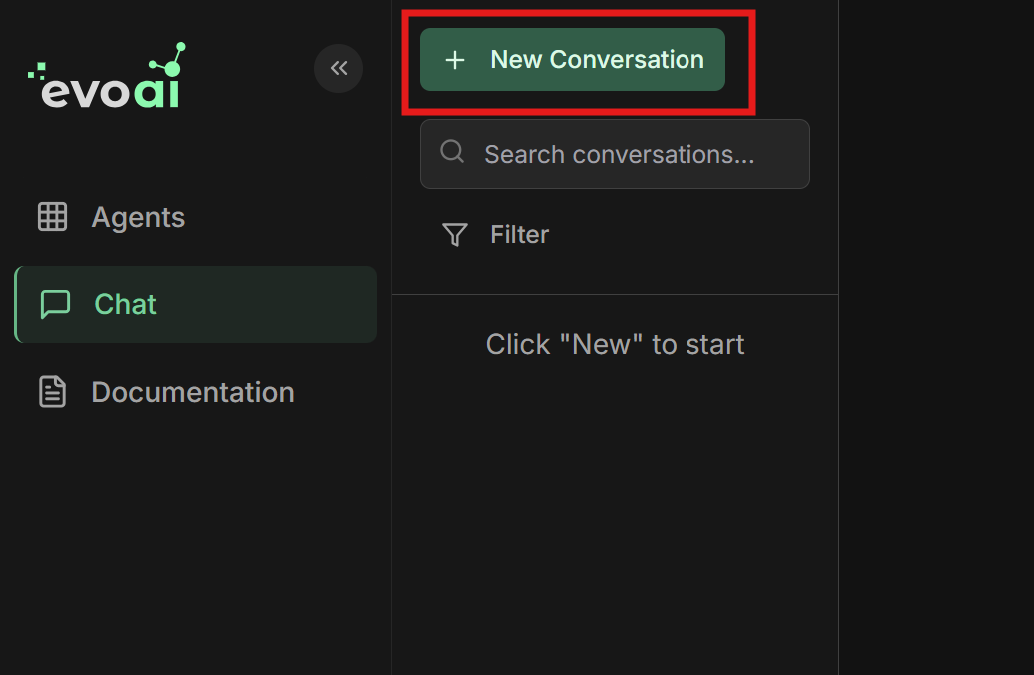 1. Selecione o agente que você acabou de criar
2. A interface de chat será carregada com o agente escolhido
1. Selecione o agente que você acabou de criar
2. A interface de chat será carregada com o agente escolhido
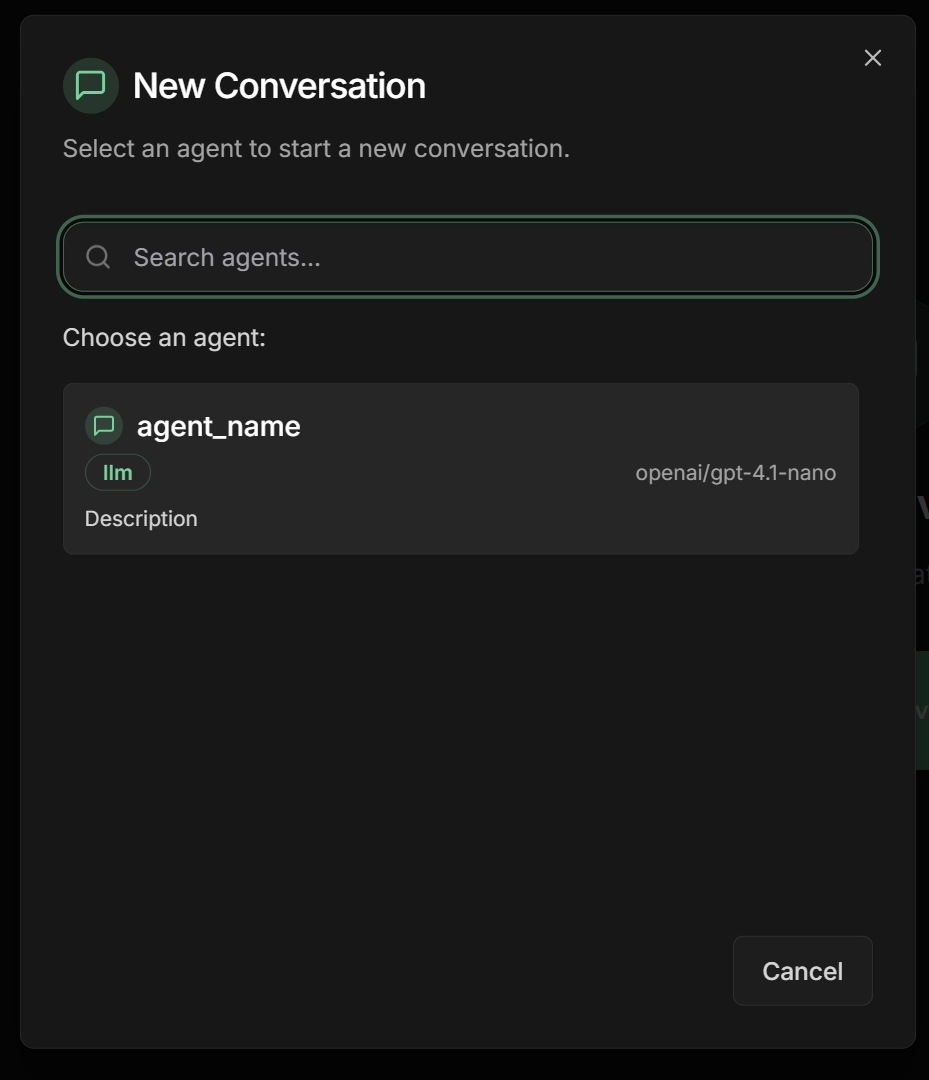 **Teste 1: Necessidade básica**
```
"Olá! Preciso de um notebook para trabalho, orçamento até R$ 3000."
```
**Teste 2: Necessidade complexa**
```
"Estou montando um setup gamer completo. Tenho R$ 8000 para gastar.
Quero jogar em 4K com alta qualidade."
```
**Teste 3: Comparação**
```
"Qual a diferença entre iPhone 15 e Samsung Galaxy S24?
Qual você recomenda para fotografia?"
```
**Teste 4: Orçamento limitado**
```
"Preciso de um smartphone bom mas barato, até R$ 800.
O que você tem?"
```
**Teste 1: Necessidade básica**
```
"Olá! Preciso de um notebook para trabalho, orçamento até R$ 3000."
```
**Teste 2: Necessidade complexa**
```
"Estou montando um setup gamer completo. Tenho R$ 8000 para gastar.
Quero jogar em 4K com alta qualidade."
```
**Teste 3: Comparação**
```
"Qual a diferença entre iPhone 15 e Samsung Galaxy S24?
Qual você recomenda para fotografia?"
```
**Teste 4: Orçamento limitado**
```
"Preciso de um smartphone bom mas barato, até R$ 800.
O que você tem?"
```
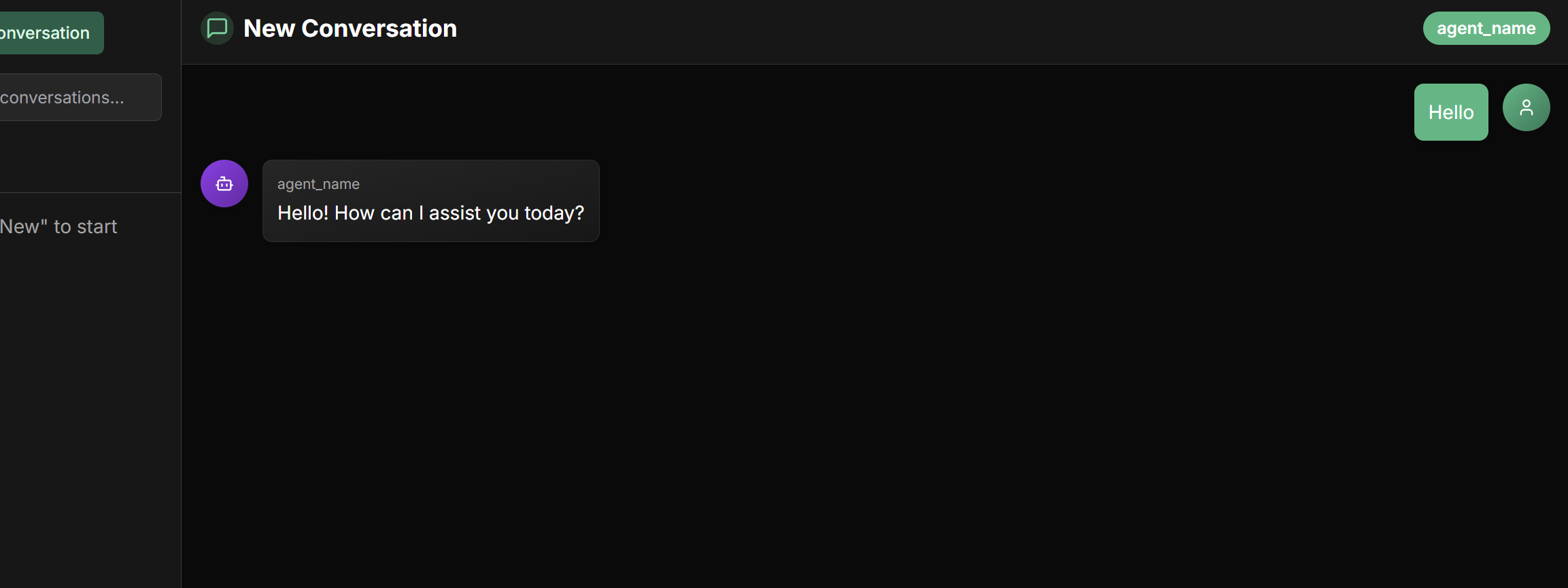 **Critérios de avaliação:**
✅ **Compreensão:** Entende corretamente as necessidades?
✅ **Perguntas:** Faz perguntas relevantes para qualificar?
✅ **Recomendações:** Sugere produtos adequados ao orçamento?
✅ **Explicações:** Justifica suas recomendações?
✅ **Tom:** Mantém tom profissional e amigável?
✅ **Estrutura:** Segue processo definido nas instruções?
**Se algo não estiver funcionando:**
* Ajuste as instruções na interface
* Adicione exemplos específicos
* Refine o tom de voz
* Teste novamente
## Componentes Essenciais na Interface
### 1. Identidade e Propósito
**Campo `Name` na interface:**
* Identificador único do agente
* Usado para referências internas e comunicação entre agentes
* Deve ser descritivo e refletir a função do agente
* Evite nomes reservados como `user`
**Exemplos:**
* `assistente_vendas`
* `suporte_tecnico`
* `analista_financeiro`
**Campo `Description` na interface:**
* Resumo conciso das capacidades do agente
* Usado por outros agentes para determinar roteamento de tarefas
* Deve ser específico o suficiente para diferenciá-lo de outros agentes
**Exemplos:**
* "Especialista em consultas sobre faturas e cobranças atuais"
* "Analisa dados financeiros e gera relatórios de performance"
* "Resolve problemas técnicos de conectividade e configuração"
**Campo `Model` na interface:**
* Especifica o LLM que alimentará o raciocínio do agente
* Impacta capacidades, custo e performance
* Selecione da lista de modelos disponíveis
**Opções comuns:**
* `gpt-4` - Raciocínio avançado
* `claude-3-sonnet` - Equilibrado e seguro
* `gemini-2.0-flash` - Rápido e multimodal
### 2. Instruções (Instructions)
**Campo `Instructions` na interface:**
* **Tarefa principal ou objetivo**
* **Personalidade ou persona**
* **Restrições comportamentais**
* **Formato de saída desejado**
* **Processo passo a passo**
**Melhores práticas na interface:**
* **Seja claro e específico**: Evite ambiguidades
* **Use Markdown**: Melhore a legibilidade com cabeçalhos, listas
* **Forneça exemplos**: Para tarefas complexas
* **Defina tom de voz**: Profissional, amigável, técnico
**Template recomendado:**
```markdown theme={null}
# [Título do Agente]
Você é um [papel/função] especializado em [área].
## Suas responsabilidades:
1. [Responsabilidade 1]
2. [Responsabilidade 2]
3. [Responsabilidade 3]
## Tom de voz:
- [Característica 1]
- [Característica 2]
## Processo:
1. [Passo 1]
2. [Passo 2]
3. [Passo 3]
```
**Uso de variáveis na interface:**
Use a sintaxe `{{var}}` para inserir valores dinâmicos nas instruções do agente:
**Variáveis automáticas disponíveis:**
* `{{user_input}}` - A mensagem completa do usuário que iniciou a conversa
* `{{output_key_name}}` - Resultado salvo por outros agentes (onde output\_key\_name é o nome da chave configurada)
**Como funciona o compartilhamento de estado:**
* Quando um agente tem um Output Key configurado, sua resposta é automaticamente salva no estado compartilhado
* Outros agentes podem usar essa informação nas suas instruções através de placeholders
* O estado persiste durante toda a conversa ou workflow
* Permite que agentes trabalhem em conjunto, cada um contribuindo com sua especialidade
* É especialmente útil em workflows sequenciais, loops e sistemas multi-agente
**Exemplo prático:**
Se um agente anterior salvou dados com Output Key "analise\_cliente", você pode usar:
"Baseado na análise do cliente: `{{analise_cliente}}`, agora faça uma recomendação personalizada."
### 3. Configurações Avançadas
**Seção `Agent Settings` na interface:**
**Load Memory:**
* Quando ativado, o agente carregará e usará sua memória de longo prazo
* Mantém contexto e informações aprendidas nas sessões anteriores
* Permite continuidade e personalização ao longo do tempo
* Útil para agentes que precisam "lembrar" preferências do usuário
**Preload Memory:**
* Carrega automaticamente o histórico de conversas ao iniciar nova sessão
* Fornece acesso imediato às interações e conhecimentos anteriores
* **⚠️ Aviso de consumo:** Aumenta significativamente o uso de tokens
* Monitore custos da API ao usar este recurso
* Recomendado apenas para sessões que realmente precisam do contexto completo
**Planner:**
* Ativa recursos avançados de planejamento para tarefas complexas
* O agente divide automaticamente tarefas grandes em etapas menores
* Melhora a organização e execução de processos multi-etapas
* Ideal para agentes que lidam com workflows complexos
**Load Knowledge:**
* Habilita acesso à base de conhecimento da organização
* Adiciona automaticamente uma ferramenta de busca no conhecimento
* **Filtro de Tags:** Seleciona documentos específicos por tags
* Se nenhuma tag for especificada, usa todos os documentos disponíveis
* Melhora qualidade das respostas com informações organizacionais
**Output Schema:**
* Define estrutura específica para as respostas do agente
* Garante formato consistente e padronizado de saídas
* Configura campos com nome, tipo e descrição
* **Tipos disponíveis:** string, number, boolean, array, object
* Útil para integrações e processamento automático de respostas
**Exemplo de Output Schema:**
```json theme={null}
{
"cliente_nome": {
"type": "string",
"description": "Nome completo do cliente"
},
"necessidade_identificada": {
"type": "string",
"description": "Necessidade principal identificada"
},
"orcamento_estimado": {
"type": "number",
"description": "Orçamento em reais"
},
"produtos_recomendados": {
"type": "array",
"description": "Lista de produtos sugeridos"
},
"urgencia": {
"type": "boolean",
"description": "Se a necessidade é urgente"
}
}
```
**Seção `Advanced Settings` na interface:**
**Temperature (0.0 - 1.0):**
* `0.0`: Respostas determinísticas
* `0.7`: Balanceado (recomendado)
* `1.0`: Máxima criatividade
**Max Tokens:**
* Limite de tokens na resposta
* Controla tamanho da resposta
* Considere custo vs. completude
**Top P (0.0 - 1.0):**
* `0.1`: Respostas focadas
* `0.9`: Mais diversidade
**Campo `Output Key` na interface:**
O Output Key permite que o agente LLM salve sua resposta em uma variável específica no estado compartilhado, tornando o resultado disponível para outros agentes ou iterações futuras.
**Como funciona:**
* Configure o campo `Output Key` com um nome descritivo
* A resposta do agente será salva automaticamente nessa variável
* Outros agentes podem acessar usando placeholders `{{output_key_name}}`
* Funciona em workflows, loops e sistemas multi-agente
**Exemplos de configuração:**
```markdown theme={null}
Output Key: "resultado_vendas"
→ Salva em state.resultado_vendas
Output Key: "analise_tecnica"
→ Salva em state.analise_tecnica
Output Key: "proposta_final"
→ Salva em state.proposta_final
```
**Uso em outros agentes:**
```markdown theme={null}
# Nas instruções de agentes subsequentes:
"Baseado na análise anterior: {{analise_tecnica}}"
"Refine esta proposta: {{proposta_final}}"
"Considere os resultados: {{resultado_vendas}}"
```
**Controle automático de loops:**
* Quando um agente LLM é usado dentro de um Loop Agent, o sistema automaticamente adiciona a ferramenta `exit_loop`
* O agente pode usar essa ferramenta para sinalizar quando o loop deve parar
* Isso é útil para processos iterativos como refinamento de conteúdo ou análise até atingir qualidade desejada
**Boas práticas:**
* Use snake\_case: `resultado_analise`, `dados_processados`
* Seja descritivo: `feedback_qualidade` em vez de `feedback`
* Evite conflitos com variáveis existentes no estado
* Documente o formato esperado nas instruções
* Em loops, instrua claramente quando o agente deve usar `exit_loop`
## Casos de Uso Comuns
**Configuração recomendada:**
* Model: GPT-3.5-turbo (rápido)
* Temperature: 0.3 (consistente)
* Sub-agents: Especialistas por área
* Tools: Base de conhecimento
* **Agent Settings:**
* Load Memory: ✅ (lembrar preferências)
* Load Knowledge: ✅ (FAQ e políticas)
* Output Schema: ✅ (tickets estruturados)
**Configuração recomendada:**
* Model: GPT-4 (raciocínio avançado)
* Temperature: 0.7 (criativo)
* Sub-agents: Qualificador, demonstrador
* Tools: Catálogo de produtos
* **Agent Settings:**
* Load Memory: ✅ (histórico cliente)
* Planner: ✅ (processo vendas)
* Output Schema: ✅ (dados estruturados)
**Configuração recomendada:**
* Model: Claude-3-Sonnet (analítico)
* Temperature: 0.2 (preciso)
* Sub-agents: Coletores de dados
* Tools: APIs de dados
* **Agent Settings:**
* Planner: ✅ (análises complexas)
* Output Schema: ✅ (relatórios padronizados)
* Load Knowledge: ✅ (metodologias)
**Configuração recomendada:**
* Model: Gemini-Pro (multimodal)
* Temperature: 0.5 (equilibrado)
* Sub-agents: Agenda, tarefas
* Tools: Calendário, email
* **Agent Settings:**
* Load Memory: ✅ (preferências pessoais)
* Preload Memory: ✅ (contexto completo)
* Planner: ✅ (organização tarefas)
## Melhores Práticas
**Na interface da plataforma:**
* **Seja específico** no campo Description
* **Defina limites** claros nas Instructions
* **Estabeleça critérios** mensuráveis no Goal
* **Documente casos de uso** no campo Notes
**Configurações recomendadas:**
* **Use Output Keys** para rastrear progresso
* **Configure Sub-Agents** para especialização
* **Implemente fallbacks** nas instruções
* **Monitore performance** via logs
**Load Memory:**
* ✅ Use para agentes de atendimento personalizado
* ✅ Ative para assistentes que precisam lembrar preferências
* ❌ Evite para agentes que processam dados sensíveis
* ❌ Não use se a privacidade for crítica
**Preload Memory:**
* ✅ Ideal para continuação de sessões complexas
* ⚠️ **Cuidado:** Monitore custos - aumenta uso de tokens significativamente
* ✅ Use apenas quando contexto histórico for essencial
* ❌ Evite para agentes de alta frequência/baixo contexto
**Planner:**
* ✅ Essencial para tarefas multi-etapas complexas
* ✅ Use em agentes de análise e relatórios
* ✅ Ideal para workflows de vendas estruturados
* ❌ Desnecessário para respostas simples/diretas
**Load Knowledge:**
* ✅ Configure tags específicas para filtrar conhecimento relevante
* ✅ Use para agentes que precisam de informações organizacionais
* ✅ Combine com instruções claras sobre quando buscar conhecimento
* ❌ Sem tags pode tornar respostas lentas em bases grandes
**Output Schema:**
* ✅ Essencial para integrações com outros sistemas
* ✅ Use para padronizar dados estruturados
* ✅ Defina descrições claras para cada campo
* ✅ Teste o schema antes de usar em produção
* ❌ Não use para conversas naturais simples
**Configurações de segurança:**
* **Valide entradas** nas instruções
* **Limite escopo** de cada agente
* **Configure rate limiting** se disponível
* **Monitore custos** via dashboard
* **⚠️ Atenção especial:** Preload Memory aumenta custos significativamente
* **Gerencie acesso** à base de conhecimento via tags apropriadas
## Próximos Passos
Aprenda sobre agentes determinísticos para processos estruturados
Explore configurações avançadas de agentes e ferramentas
Integre com outros sistemas usando o protocolo Agent-to-Agent
Crie ferramentas específicas para suas necessidades
***
Os agentes LLM são a base para criar experiências de IA verdadeiramente inteligentes e adaptáveis. Com a configuração adequada via interface da plataforma, você pode construir assistentes poderosos que atendem às necessidades específicas do seu negócio.
**Critérios de avaliação:**
✅ **Compreensão:** Entende corretamente as necessidades?
✅ **Perguntas:** Faz perguntas relevantes para qualificar?
✅ **Recomendações:** Sugere produtos adequados ao orçamento?
✅ **Explicações:** Justifica suas recomendações?
✅ **Tom:** Mantém tom profissional e amigável?
✅ **Estrutura:** Segue processo definido nas instruções?
**Se algo não estiver funcionando:**
* Ajuste as instruções na interface
* Adicione exemplos específicos
* Refine o tom de voz
* Teste novamente
## Componentes Essenciais na Interface
### 1. Identidade e Propósito
**Campo `Name` na interface:**
* Identificador único do agente
* Usado para referências internas e comunicação entre agentes
* Deve ser descritivo e refletir a função do agente
* Evite nomes reservados como `user`
**Exemplos:**
* `assistente_vendas`
* `suporte_tecnico`
* `analista_financeiro`
**Campo `Description` na interface:**
* Resumo conciso das capacidades do agente
* Usado por outros agentes para determinar roteamento de tarefas
* Deve ser específico o suficiente para diferenciá-lo de outros agentes
**Exemplos:**
* "Especialista em consultas sobre faturas e cobranças atuais"
* "Analisa dados financeiros e gera relatórios de performance"
* "Resolve problemas técnicos de conectividade e configuração"
**Campo `Model` na interface:**
* Especifica o LLM que alimentará o raciocínio do agente
* Impacta capacidades, custo e performance
* Selecione da lista de modelos disponíveis
**Opções comuns:**
* `gpt-4` - Raciocínio avançado
* `claude-3-sonnet` - Equilibrado e seguro
* `gemini-2.0-flash` - Rápido e multimodal
### 2. Instruções (Instructions)
**Campo `Instructions` na interface:**
* **Tarefa principal ou objetivo**
* **Personalidade ou persona**
* **Restrições comportamentais**
* **Formato de saída desejado**
* **Processo passo a passo**
**Melhores práticas na interface:**
* **Seja claro e específico**: Evite ambiguidades
* **Use Markdown**: Melhore a legibilidade com cabeçalhos, listas
* **Forneça exemplos**: Para tarefas complexas
* **Defina tom de voz**: Profissional, amigável, técnico
**Template recomendado:**
```markdown theme={null}
# [Título do Agente]
Você é um [papel/função] especializado em [área].
## Suas responsabilidades:
1. [Responsabilidade 1]
2. [Responsabilidade 2]
3. [Responsabilidade 3]
## Tom de voz:
- [Característica 1]
- [Característica 2]
## Processo:
1. [Passo 1]
2. [Passo 2]
3. [Passo 3]
```
**Uso de variáveis na interface:**
Use a sintaxe `{{var}}` para inserir valores dinâmicos nas instruções do agente:
**Variáveis automáticas disponíveis:**
* `{{user_input}}` - A mensagem completa do usuário que iniciou a conversa
* `{{output_key_name}}` - Resultado salvo por outros agentes (onde output\_key\_name é o nome da chave configurada)
**Como funciona o compartilhamento de estado:**
* Quando um agente tem um Output Key configurado, sua resposta é automaticamente salva no estado compartilhado
* Outros agentes podem usar essa informação nas suas instruções através de placeholders
* O estado persiste durante toda a conversa ou workflow
* Permite que agentes trabalhem em conjunto, cada um contribuindo com sua especialidade
* É especialmente útil em workflows sequenciais, loops e sistemas multi-agente
**Exemplo prático:**
Se um agente anterior salvou dados com Output Key "analise\_cliente", você pode usar:
"Baseado na análise do cliente: `{{analise_cliente}}`, agora faça uma recomendação personalizada."
### 3. Configurações Avançadas
**Seção `Agent Settings` na interface:**
**Load Memory:**
* Quando ativado, o agente carregará e usará sua memória de longo prazo
* Mantém contexto e informações aprendidas nas sessões anteriores
* Permite continuidade e personalização ao longo do tempo
* Útil para agentes que precisam "lembrar" preferências do usuário
**Preload Memory:**
* Carrega automaticamente o histórico de conversas ao iniciar nova sessão
* Fornece acesso imediato às interações e conhecimentos anteriores
* **⚠️ Aviso de consumo:** Aumenta significativamente o uso de tokens
* Monitore custos da API ao usar este recurso
* Recomendado apenas para sessões que realmente precisam do contexto completo
**Planner:**
* Ativa recursos avançados de planejamento para tarefas complexas
* O agente divide automaticamente tarefas grandes em etapas menores
* Melhora a organização e execução de processos multi-etapas
* Ideal para agentes que lidam com workflows complexos
**Load Knowledge:**
* Habilita acesso à base de conhecimento da organização
* Adiciona automaticamente uma ferramenta de busca no conhecimento
* **Filtro de Tags:** Seleciona documentos específicos por tags
* Se nenhuma tag for especificada, usa todos os documentos disponíveis
* Melhora qualidade das respostas com informações organizacionais
**Output Schema:**
* Define estrutura específica para as respostas do agente
* Garante formato consistente e padronizado de saídas
* Configura campos com nome, tipo e descrição
* **Tipos disponíveis:** string, number, boolean, array, object
* Útil para integrações e processamento automático de respostas
**Exemplo de Output Schema:**
```json theme={null}
{
"cliente_nome": {
"type": "string",
"description": "Nome completo do cliente"
},
"necessidade_identificada": {
"type": "string",
"description": "Necessidade principal identificada"
},
"orcamento_estimado": {
"type": "number",
"description": "Orçamento em reais"
},
"produtos_recomendados": {
"type": "array",
"description": "Lista de produtos sugeridos"
},
"urgencia": {
"type": "boolean",
"description": "Se a necessidade é urgente"
}
}
```
**Seção `Advanced Settings` na interface:**
**Temperature (0.0 - 1.0):**
* `0.0`: Respostas determinísticas
* `0.7`: Balanceado (recomendado)
* `1.0`: Máxima criatividade
**Max Tokens:**
* Limite de tokens na resposta
* Controla tamanho da resposta
* Considere custo vs. completude
**Top P (0.0 - 1.0):**
* `0.1`: Respostas focadas
* `0.9`: Mais diversidade
**Campo `Output Key` na interface:**
O Output Key permite que o agente LLM salve sua resposta em uma variável específica no estado compartilhado, tornando o resultado disponível para outros agentes ou iterações futuras.
**Como funciona:**
* Configure o campo `Output Key` com um nome descritivo
* A resposta do agente será salva automaticamente nessa variável
* Outros agentes podem acessar usando placeholders `{{output_key_name}}`
* Funciona em workflows, loops e sistemas multi-agente
**Exemplos de configuração:**
```markdown theme={null}
Output Key: "resultado_vendas"
→ Salva em state.resultado_vendas
Output Key: "analise_tecnica"
→ Salva em state.analise_tecnica
Output Key: "proposta_final"
→ Salva em state.proposta_final
```
**Uso em outros agentes:**
```markdown theme={null}
# Nas instruções de agentes subsequentes:
"Baseado na análise anterior: {{analise_tecnica}}"
"Refine esta proposta: {{proposta_final}}"
"Considere os resultados: {{resultado_vendas}}"
```
**Controle automático de loops:**
* Quando um agente LLM é usado dentro de um Loop Agent, o sistema automaticamente adiciona a ferramenta `exit_loop`
* O agente pode usar essa ferramenta para sinalizar quando o loop deve parar
* Isso é útil para processos iterativos como refinamento de conteúdo ou análise até atingir qualidade desejada
**Boas práticas:**
* Use snake\_case: `resultado_analise`, `dados_processados`
* Seja descritivo: `feedback_qualidade` em vez de `feedback`
* Evite conflitos com variáveis existentes no estado
* Documente o formato esperado nas instruções
* Em loops, instrua claramente quando o agente deve usar `exit_loop`
## Casos de Uso Comuns
**Configuração recomendada:**
* Model: GPT-3.5-turbo (rápido)
* Temperature: 0.3 (consistente)
* Sub-agents: Especialistas por área
* Tools: Base de conhecimento
* **Agent Settings:**
* Load Memory: ✅ (lembrar preferências)
* Load Knowledge: ✅ (FAQ e políticas)
* Output Schema: ✅ (tickets estruturados)
**Configuração recomendada:**
* Model: GPT-4 (raciocínio avançado)
* Temperature: 0.7 (criativo)
* Sub-agents: Qualificador, demonstrador
* Tools: Catálogo de produtos
* **Agent Settings:**
* Load Memory: ✅ (histórico cliente)
* Planner: ✅ (processo vendas)
* Output Schema: ✅ (dados estruturados)
**Configuração recomendada:**
* Model: Claude-3-Sonnet (analítico)
* Temperature: 0.2 (preciso)
* Sub-agents: Coletores de dados
* Tools: APIs de dados
* **Agent Settings:**
* Planner: ✅ (análises complexas)
* Output Schema: ✅ (relatórios padronizados)
* Load Knowledge: ✅ (metodologias)
**Configuração recomendada:**
* Model: Gemini-Pro (multimodal)
* Temperature: 0.5 (equilibrado)
* Sub-agents: Agenda, tarefas
* Tools: Calendário, email
* **Agent Settings:**
* Load Memory: ✅ (preferências pessoais)
* Preload Memory: ✅ (contexto completo)
* Planner: ✅ (organização tarefas)
## Melhores Práticas
**Na interface da plataforma:**
* **Seja específico** no campo Description
* **Defina limites** claros nas Instructions
* **Estabeleça critérios** mensuráveis no Goal
* **Documente casos de uso** no campo Notes
**Configurações recomendadas:**
* **Use Output Keys** para rastrear progresso
* **Configure Sub-Agents** para especialização
* **Implemente fallbacks** nas instruções
* **Monitore performance** via logs
**Load Memory:**
* ✅ Use para agentes de atendimento personalizado
* ✅ Ative para assistentes que precisam lembrar preferências
* ❌ Evite para agentes que processam dados sensíveis
* ❌ Não use se a privacidade for crítica
**Preload Memory:**
* ✅ Ideal para continuação de sessões complexas
* ⚠️ **Cuidado:** Monitore custos - aumenta uso de tokens significativamente
* ✅ Use apenas quando contexto histórico for essencial
* ❌ Evite para agentes de alta frequência/baixo contexto
**Planner:**
* ✅ Essencial para tarefas multi-etapas complexas
* ✅ Use em agentes de análise e relatórios
* ✅ Ideal para workflows de vendas estruturados
* ❌ Desnecessário para respostas simples/diretas
**Load Knowledge:**
* ✅ Configure tags específicas para filtrar conhecimento relevante
* ✅ Use para agentes que precisam de informações organizacionais
* ✅ Combine com instruções claras sobre quando buscar conhecimento
* ❌ Sem tags pode tornar respostas lentas em bases grandes
**Output Schema:**
* ✅ Essencial para integrações com outros sistemas
* ✅ Use para padronizar dados estruturados
* ✅ Defina descrições claras para cada campo
* ✅ Teste o schema antes de usar em produção
* ❌ Não use para conversas naturais simples
**Configurações de segurança:**
* **Valide entradas** nas instruções
* **Limite escopo** de cada agente
* **Configure rate limiting** se disponível
* **Monitore custos** via dashboard
* **⚠️ Atenção especial:** Preload Memory aumenta custos significativamente
* **Gerencie acesso** à base de conhecimento via tags apropriadas
## Próximos Passos
Aprenda sobre agentes determinísticos para processos estruturados
Explore configurações avançadas de agentes e ferramentas
Integre com outros sistemas usando o protocolo Agent-to-Agent
Crie ferramentas específicas para suas necessidades
***
Os agentes LLM são a base para criar experiências de IA verdadeiramente inteligentes e adaptáveis. Com a configuração adequada via interface da plataforma, você pode construir assistentes poderosos que atendem às necessidades específicas do seu negócio.